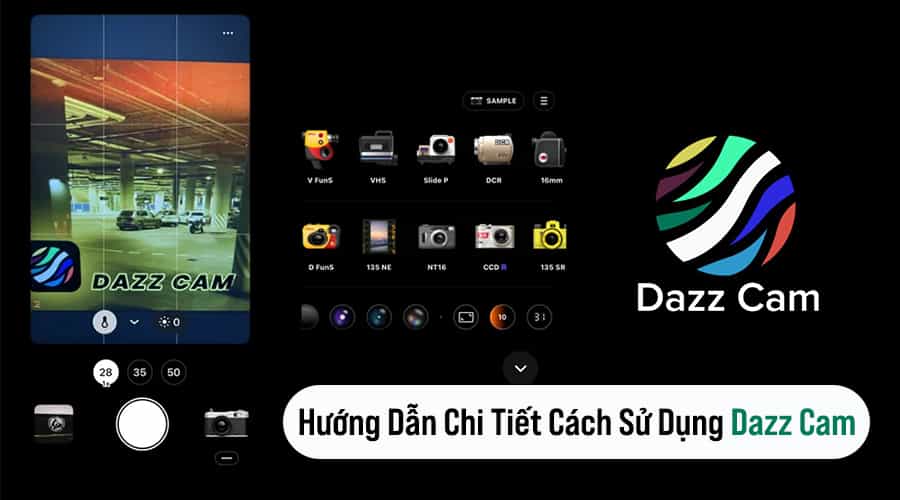
Dazz Cam đang là một trong những app chụp ảnh giả lập film được nhiều Gen Z cực kỳ yêu thích nhờ khả năng tạo ra những bức ảnh đậm chất vintage chỉ sau vài thao tác đơn giản. Nếu anh em mới bắt đầu, bài viết hướng dẫn cách sử dụng Dazz Cam dưới đây của VJShop.vn tự tin sẽ là “đề cương” siêu chi tiết mà ai đọc xong cũng sẽ hiểu và áp dụng được để tạo ra những bức ảnh đẹp tựa phim cho riêng mình.
|
Tóm tắt nội dung: |
Giới thiệu chung về Dazz Cam
Dazz Cam là gì?
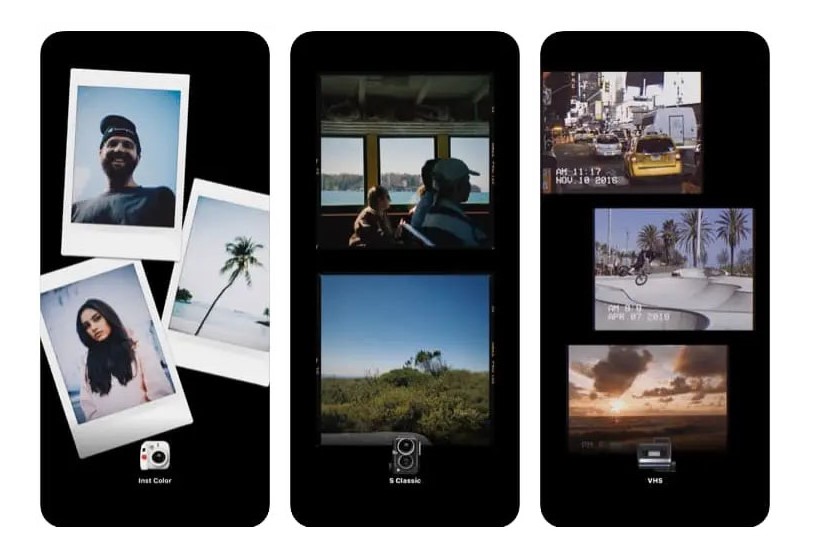
Dazz Cam là ứng dụng chụp ảnh nổi bật với phong cách màu sắc retro và vintage mang đậm cảm giác hoài niệm. Ứng dụng được phát triển bởi Haiyan Wang và hiện chỉ được tối ưu dành cho anh em sử dụng iPhone.
Bên trong Dazz Cam có sẵn nhiều bộ lọc cùng công cụ chỉnh sửa ảnh và video miễn phí, giúp người dùng dễ dàng tạo nên phong cách hình ảnh riêng theo sở thích. Ngoài các tính năng cơ bản, ứng dụng cũng cung cấp thêm những gói nâng cao trả phí với khả năng chỉnh sửa chuyên sâu hơn, mang lại chất lượng hình ảnh và video gần với các phần mềm chỉnh sửa chuyên nghiệp trên máy tính.
Chức năng nổi bật của ứng dụng
Dazz Cam sở hữu nhiều tính năng giúp những bức ảnh thông thường trở nên đậm chất film và mang màu sắc vintage hơn. Một vài công cụ nổi bật có thể kể đến như:
- Hiệu ứng phơi sáng kép: Giúp ảnh có chiều sâu hơn với ánh sáng trong trẻo cùng nhiều hiệu ứng flare và ánh sáng mang phong cách film cổ điển.
- Kho filter đa dạng: Ứng dụng tích hợp nhiều bộ lọc mang hướng hoài cổ, đồng thời cho phép người dùng tùy chỉnh thông số và kiểu cuộn film để tạo màu ảnh theo ý thích.
- Chỉnh sửa thông số linh hoạt: Người dùng có thể dễ dàng điều chỉnh độ sáng, màu sắc cùng nhiều yếu tố khác để hoàn thiện phong cách retro riêng.
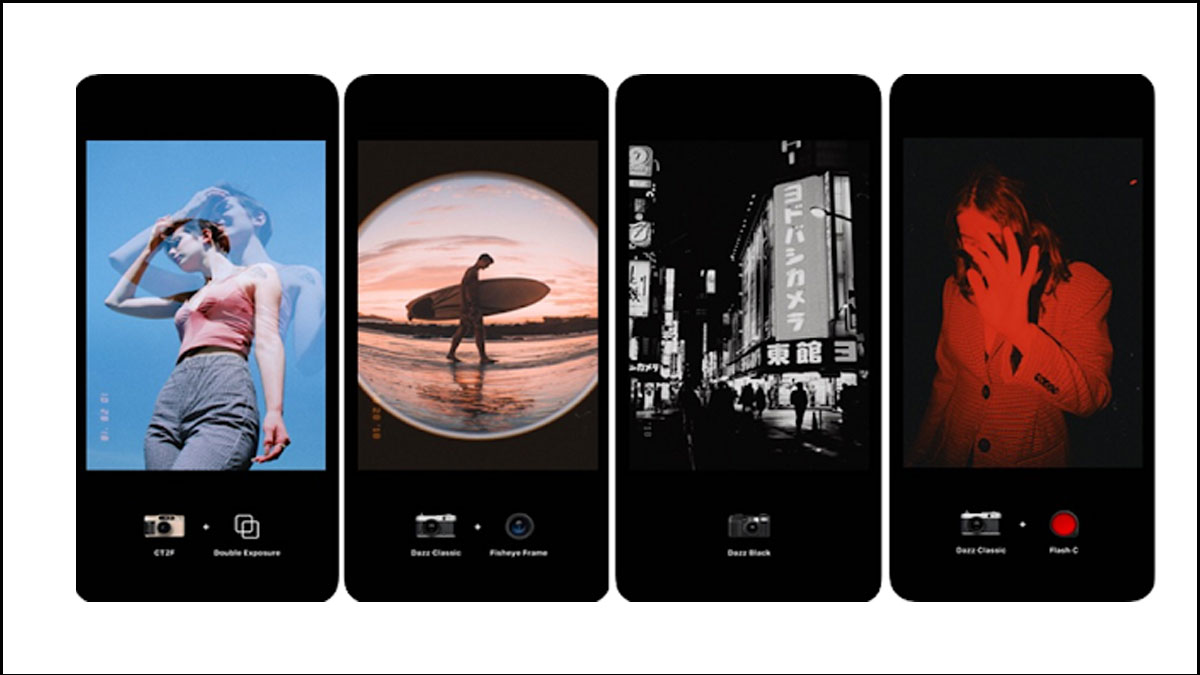
- Hỗ trợ quay video: Không chỉ dành cho ảnh chụp, Dazz Cam còn có các filter áp dụng cho video, giúp đoạn clip mang cảm giác analog và điện ảnh hơn.
- Chia sẻ nhanh chóng: Ảnh và video sau khi hoàn thành có thể xuất trực tiếp lên mạng xã hội hoặc chuyển sang các ứng dụng chỉnh sửa khác một cách tiện lợi.
- Tính năng hẹn giờ chụp: Ứng dụng hỗ trợ hẹn giờ 3 giây hoặc 10 giây trước khi chụp, giúp việc tự chụp ảnh và tạo dáng trở nên dễ dàng hơn.
Hướng dẫn sử dụng ứng dụng Dazz Cam
Làm quen với giao diện app
Sau khi tải và nhấp vào ứng dụng, giao diện sẽ khá quen thuộc với những anh em hay chụp ảnh bằng điện thoại. Bên trong ứng dụng tích hợp khoảng gần 30 filter của nhiều loại máy ảnh khác nhau.
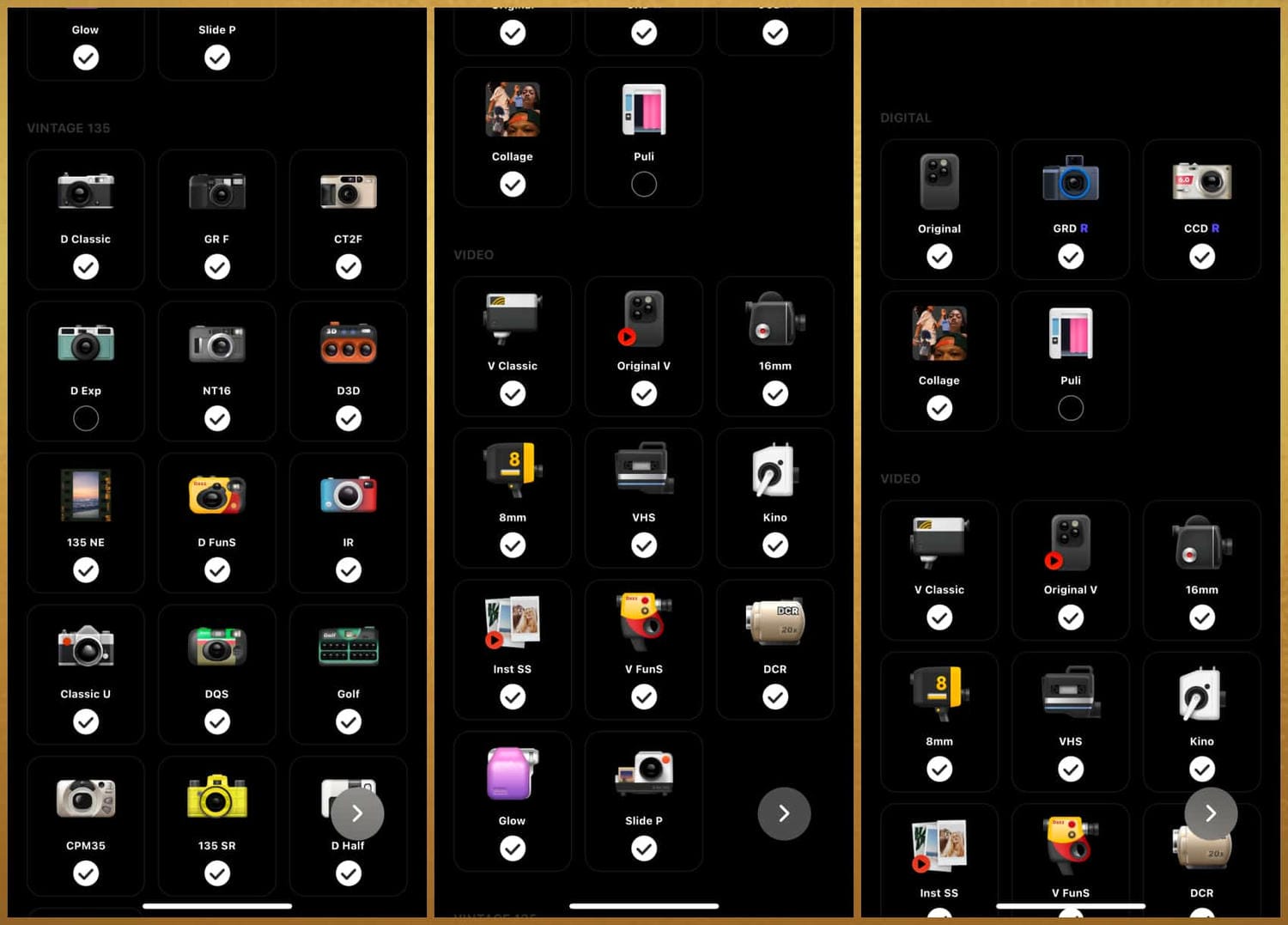
Màu ảnh Dazz Cam giả lập màu film đình đám nhất tính đến thời điểm hiện tại mà người dùng mới có thể thử là FXN R, những ảnh ví dụ tiếp theo chủ yếu cũng sẽ sử dụng bộ lọc này.

Chỉnh sửa cân bằng trắng (WB) trên Dazz Cam
WB là yếu tố quan trọng ảnh hưởng đến màu sắc của ảnh, việc ảnh của anh em trông “ấm” hay “lạnh” đều phụ thuộc vào cách tùy chỉnh cân bằng trắng.
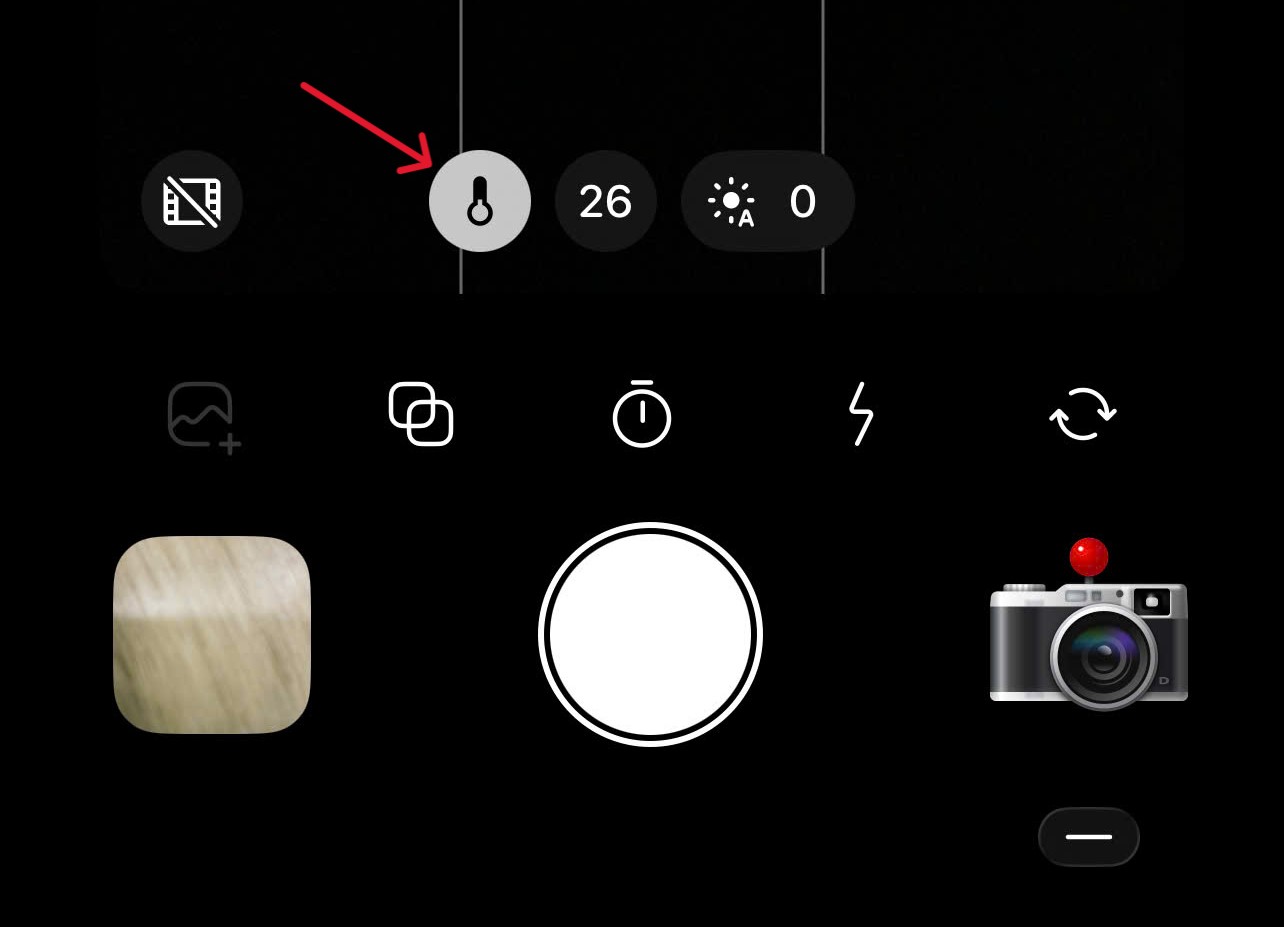
Trong Dazz Cam, cân bằng trắng được điều chỉnh bằng cách di chuyển chấm đen bên trong bảng màu như dưới hình vẽ. Trong đa số các trường hợp, anh em chỉ cần căn sao cho chấm tròn nằm giữa rồi kéo sang trái hoặc phải để điều chỉnh nóng lạnh là ổn.
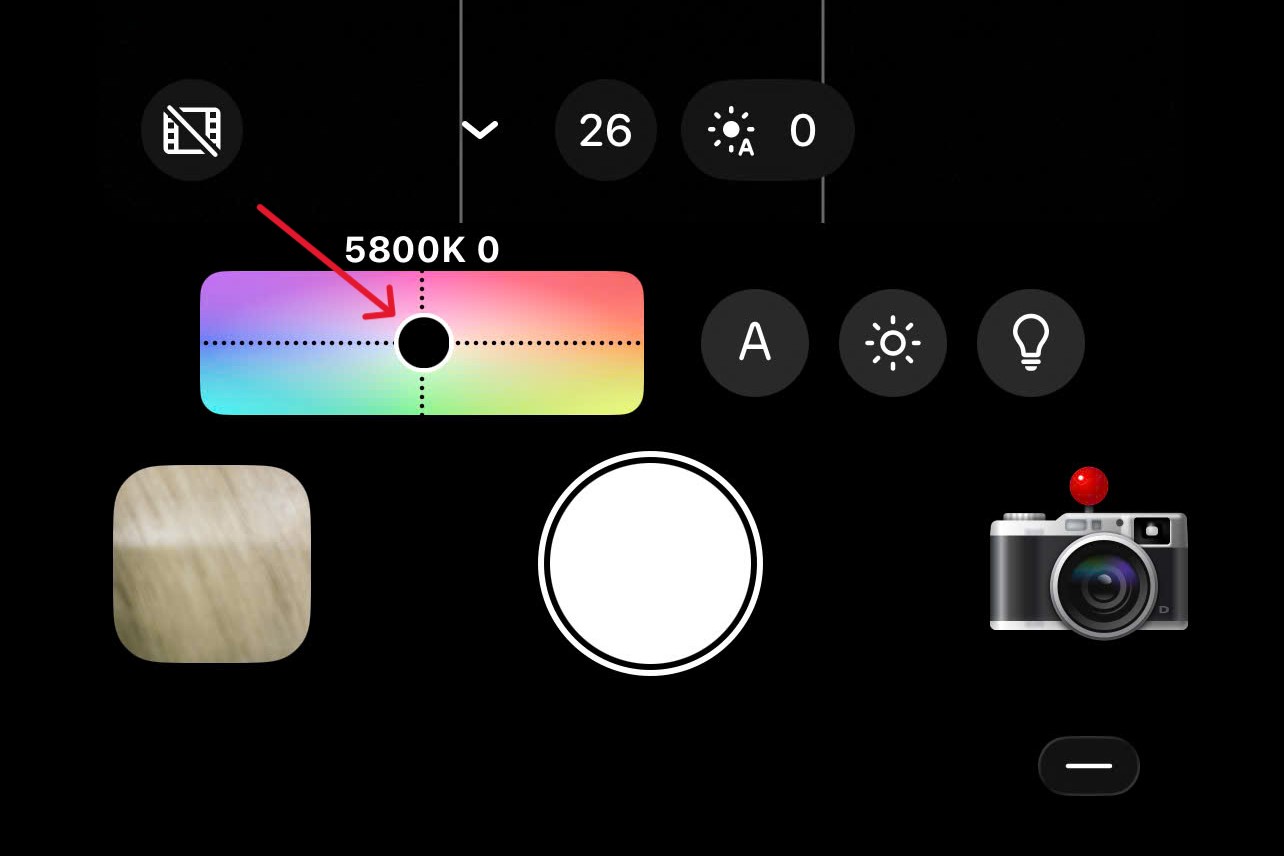
Một số nút khác như sau:
- Nút A: viết tắt của Auto, khi chọn thì ứng dụng sẽ tự động cân chỉnh WB theo cảnh đang được quay trong camera.
- Nút hình mặt trời: là thông số WB được app cài sẵn cho việc chụp ngoài trời
- Nút hình bóng đèn: là thông số WB được app cài sẵn cho môi trường trong nhà
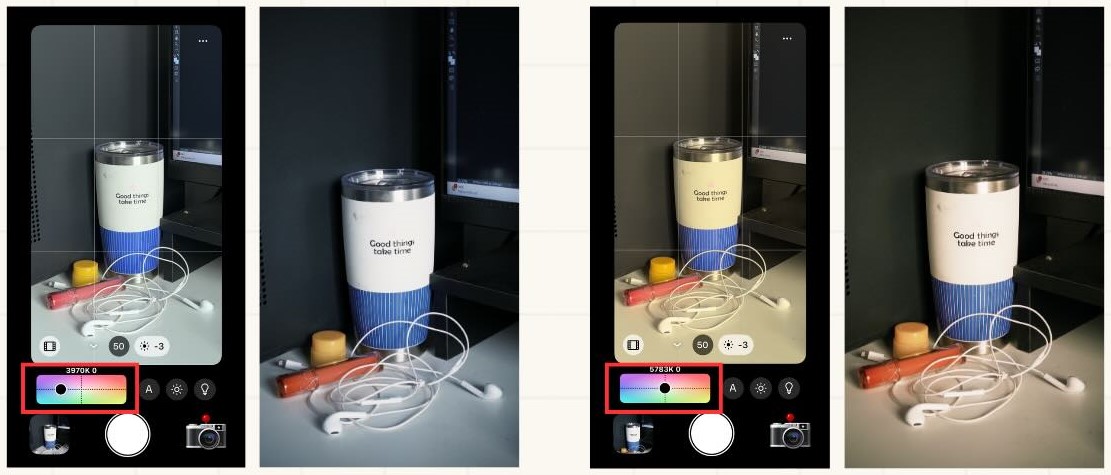
Sự thay đổi WB cũng có thể làm cho tấm ảnh của anh em mang những cảm xúc khác nhau. Cách tốt nhất khi chụp hình chính là thử chụp một khung cảnh với 2 cài đặt WB khác nhau, từ đó xem xét thông số nào sẽ phù hợp hơn cho bản thân.
Cách sử dụng tiêu cự
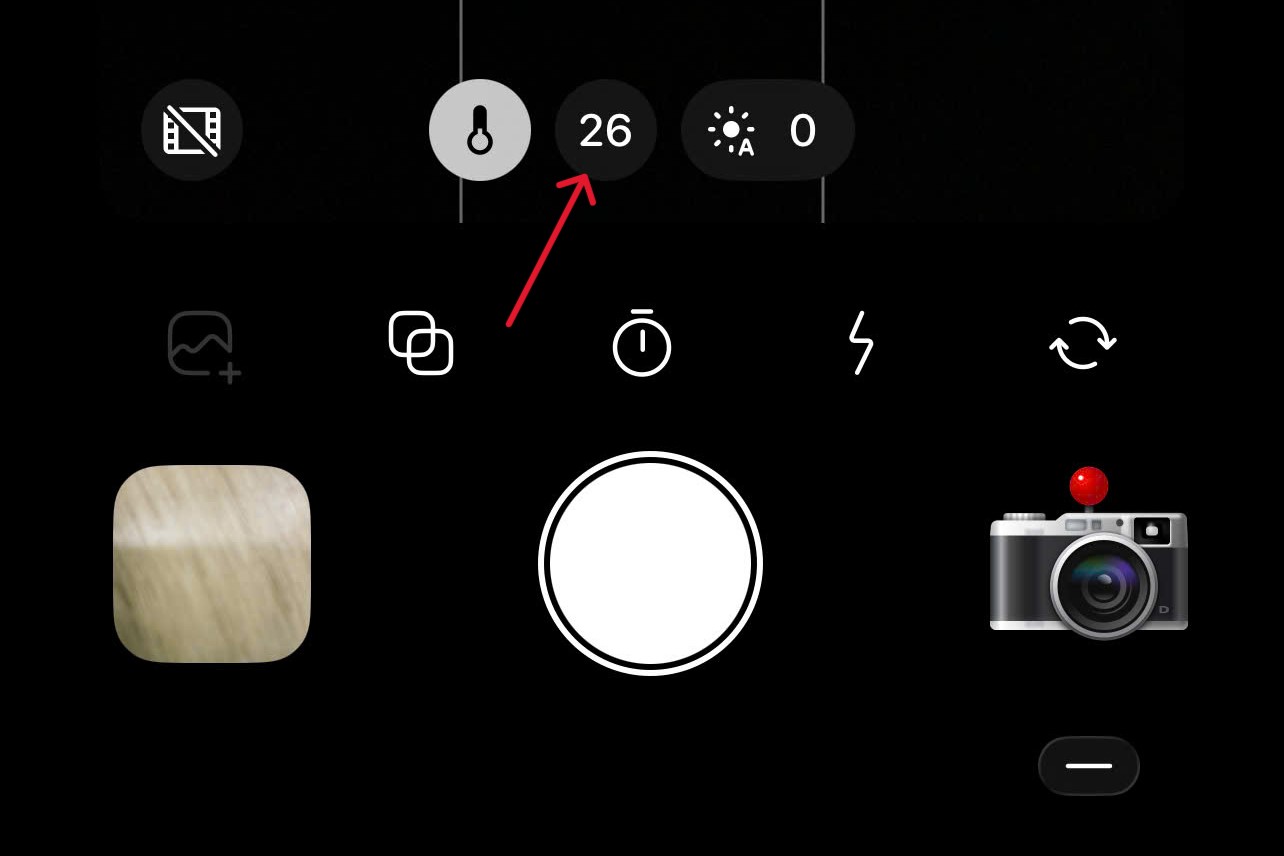
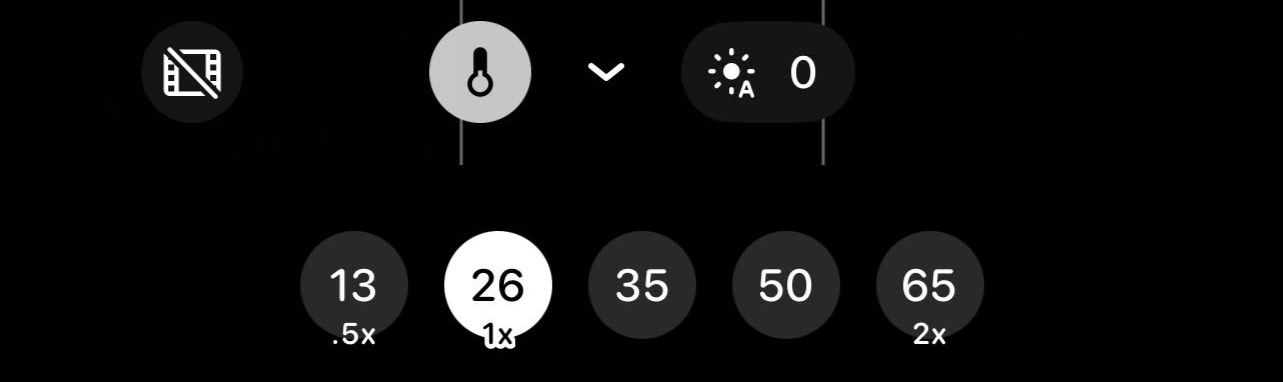
Tiêu cự hiểu đơn giản là mức độ zoom xa gần của ống kính, trong đó:
- 13 (0.5x): là góc siêu rộng, đôi lúc sẽ gây cong hoặc méo hình, anh em có thể lưu ý một chút khi sử dụng, có thể dùng để chụp những cảnh vui đùa cùng bạn bè để tạo ra những khoảnh khắc thú vị, v.v.
- 24 (1x): là tiêu cự phổ biến nhất, có ở tất cả các dòng iPhone. Đây cũng là tiêu cự được nhiều GenZ đánh giá là dễ dùng nhất, phù hợp để chụp mọi thứ từ cảnh đến chân dung, lifestyle, đồ ăn, quần áo, v.v.

- 50 (2x): tiêu cự “quốc dân” để chụp chân dung hoặc phong cảnh. Tiêu cự này sẽ giúp focus vào chân dung chủ thể dễ dàng hơn. Cũng có thể sử dụng tiêu cự này để chụp phong cảnh hoặc đồ ăn một cách chi tiết hơn.
- 77 (3x): cũng là một tiêu cự khá phù hợp để chụp chân dung kiểu cận mặt, xóa phông tốt. Hoặc đơn giản là anh em muốn zoom vào chủ thể ở xa thì tiêu cự này sẽ vô cùng thích hợp.

Chức năng bù sáng trên Dazz Cam
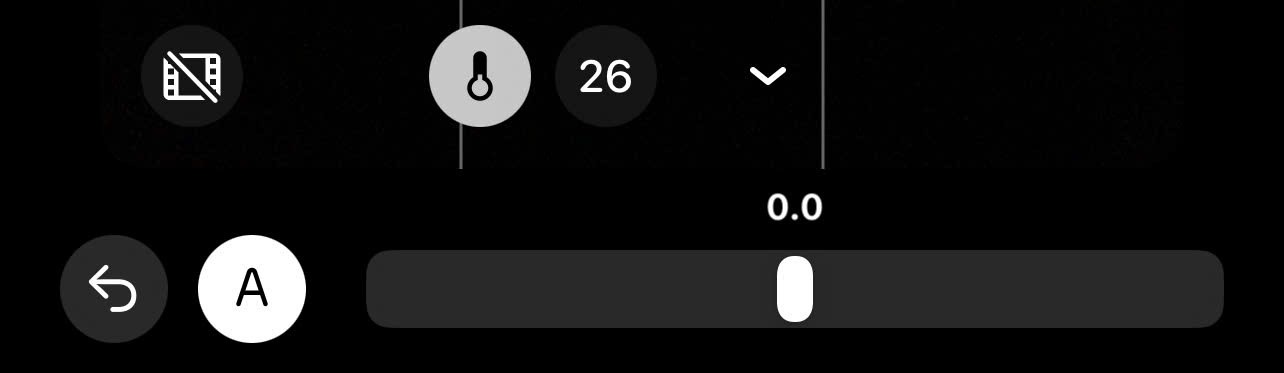
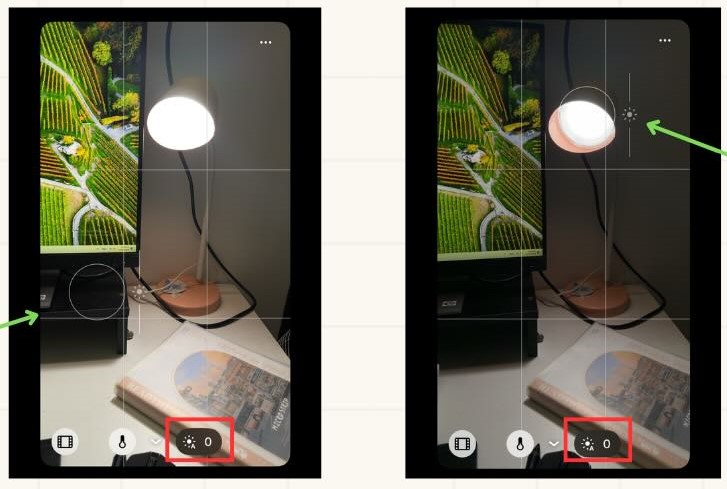
EV (hay Exposure Value) nói dễ hiểu là bù sáng. Khi anh em đưa cam lên và chạm vào một điểm bất kỳ trên màn hình thì iPhone sẽ cân sáng tự động theo vùng đó mà chưa cần phải chỉnh thanh EV trên màn hình ứng dụng.
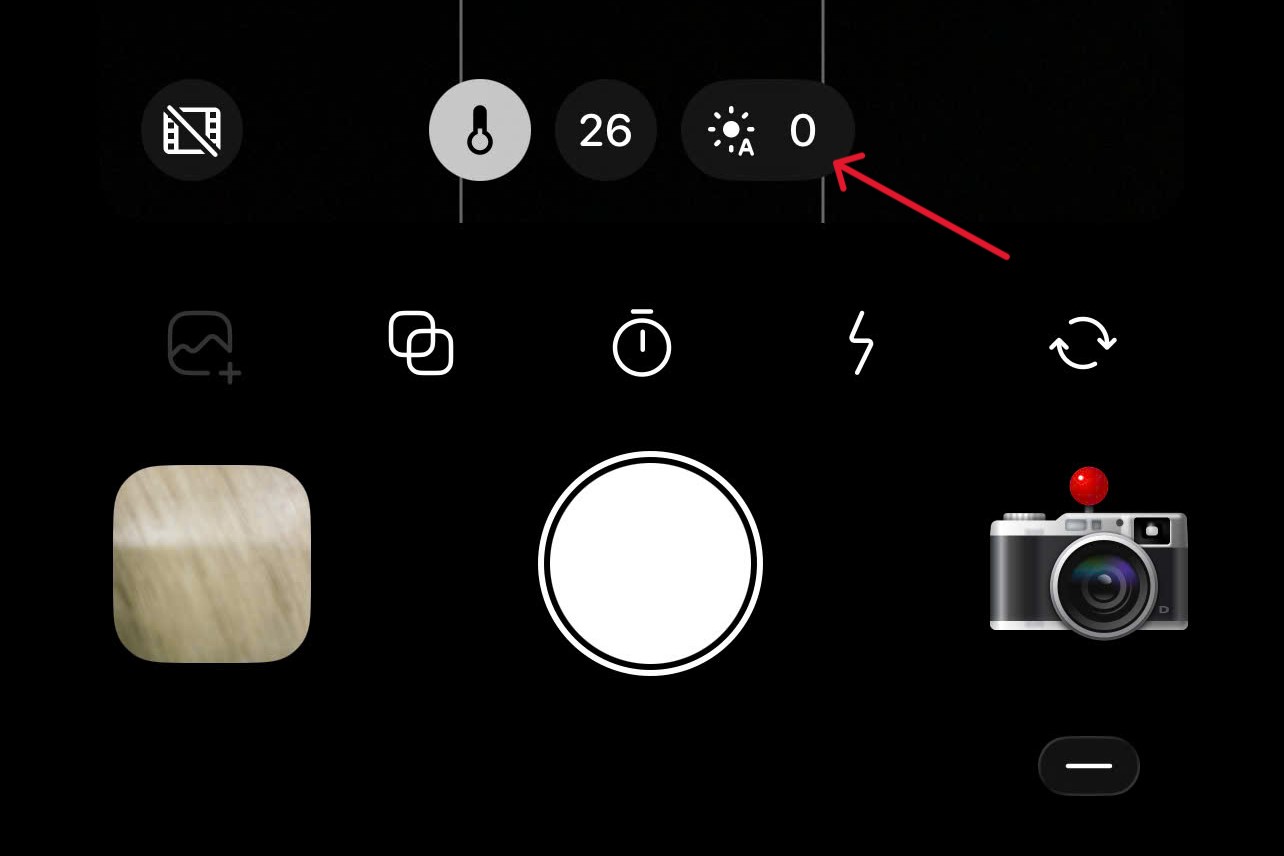
Ví dụ ở hình 1, chọn điểm đo sáng ở vùng tối thì máy sẽ tự động thêm sáng. Trong khi ở hình 2, điểm đo sáng được chọn ở bóng đèn đang sáng sẵn, iPhone sẽ tự động giảm sáng, trong khi anh em có thể thấy EV đều đang ở mức 0.
Tựu chung lại, trước khi chụp thì hãy chạm vào vùng chính để máy đo sáng trước, sau đó mới kéo thanh EV nếu có nhu cầu tăng giảm sáng.
Một số nút chức năng khác
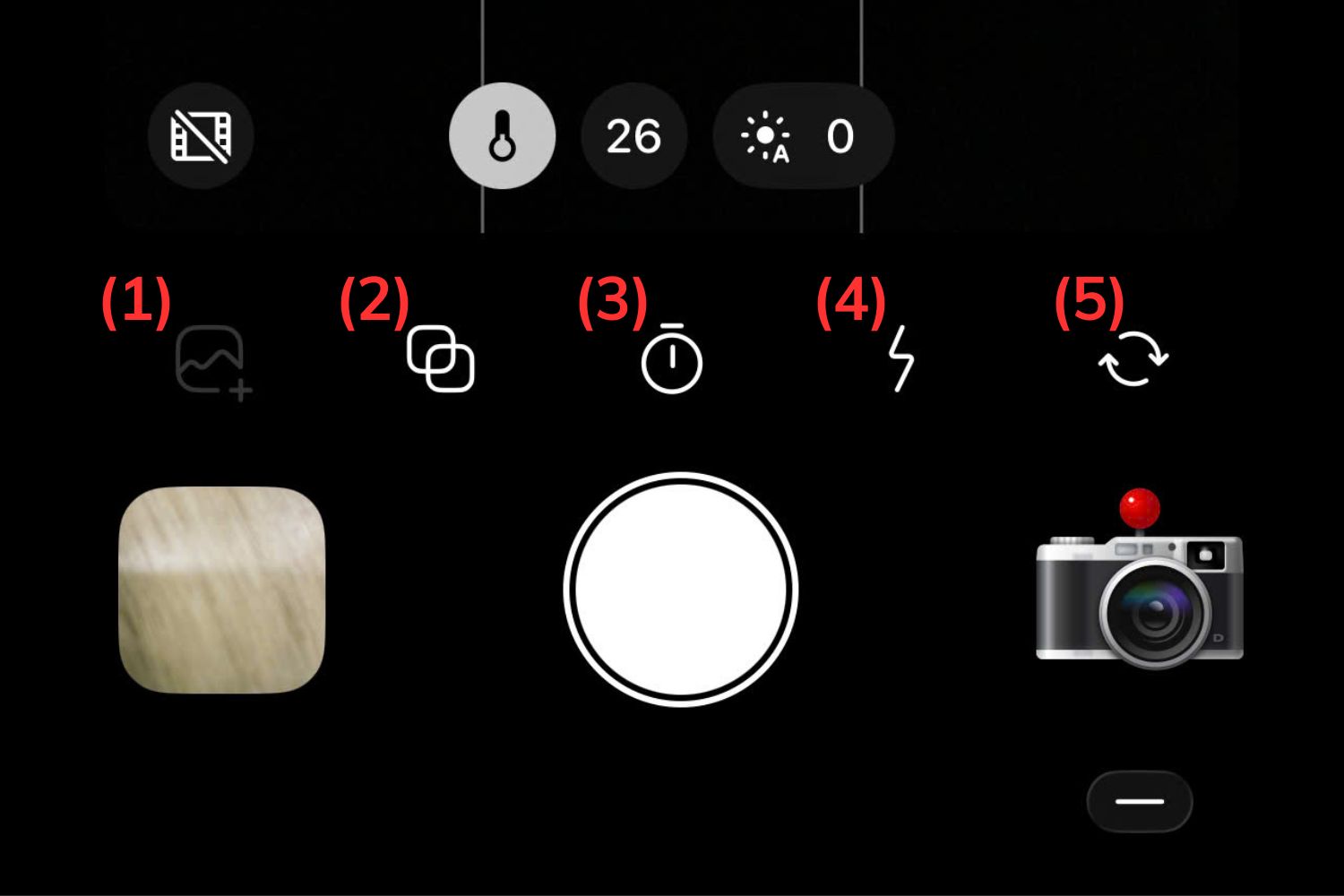
- (1) Thêm ảnh từ album: FXN R và tất cả các filter có đuôi R ở phía sau đều không hỗ trợ tính năng này, kể cả khi anh em đã mua bản cao cấp.
- (2) Chồng ảnh: Ghép hai lớp ảnh với nhau để tạo hiệu ứng trộn hai bức hình với nhau.
- (3) Hẹn giờ chụp: hỗ trợ đếm ngược 3s, 10s và chụp liên tục
- (4) Bật/ tắt flash
- (5) Chuyển đổi giữa cam trước/ sau
Cách sử dụng Dazz Cam để chụp ảnh đẹp trên iPhone
Hiểu về tỷ lệ khung hình
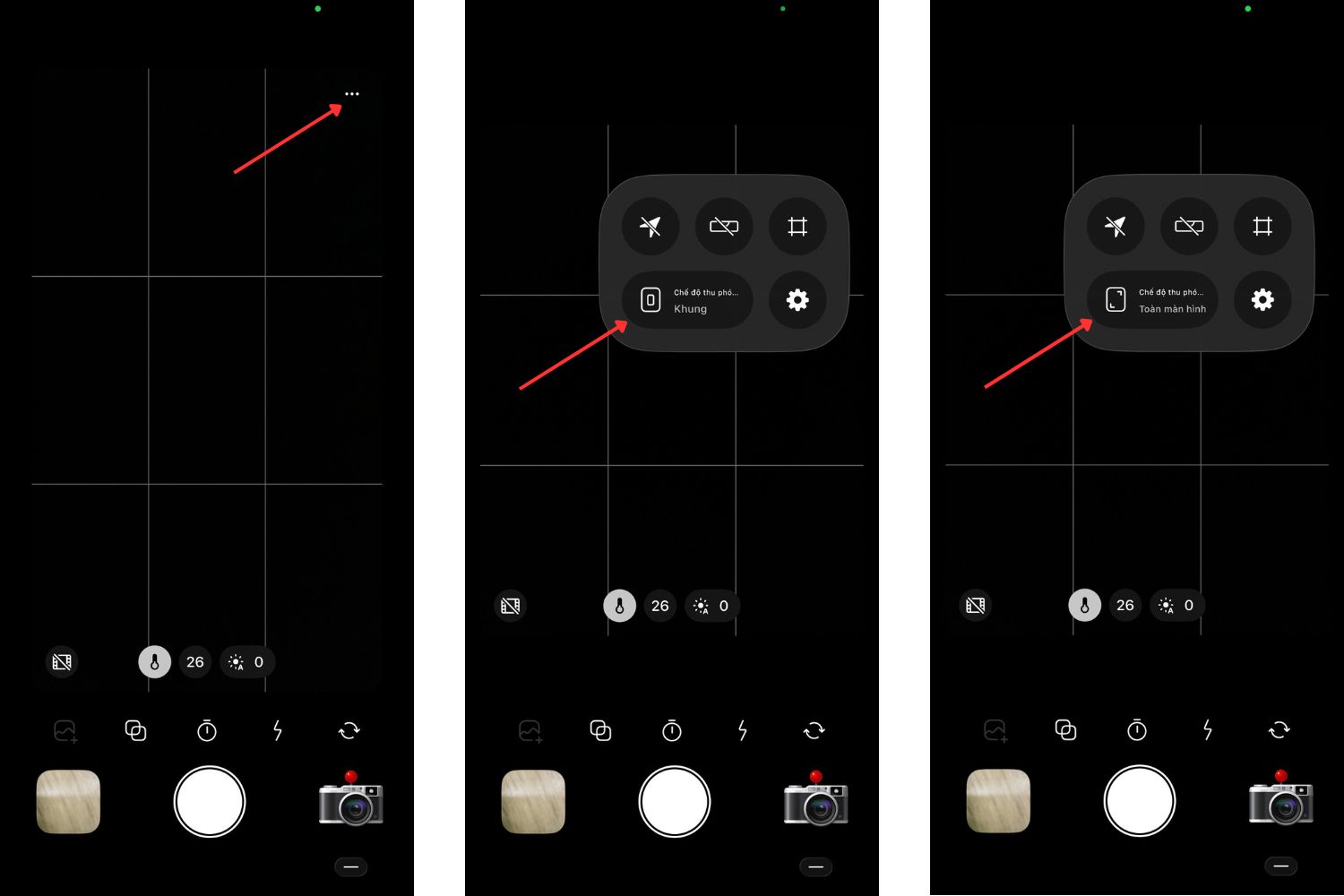
Tỷ lệ khung hình là tỷ lệ giữa chiều ngang và chiều dọc của một tấm hình. Thực hiện theo các bước bên dưới để lựa chọn khung hình:
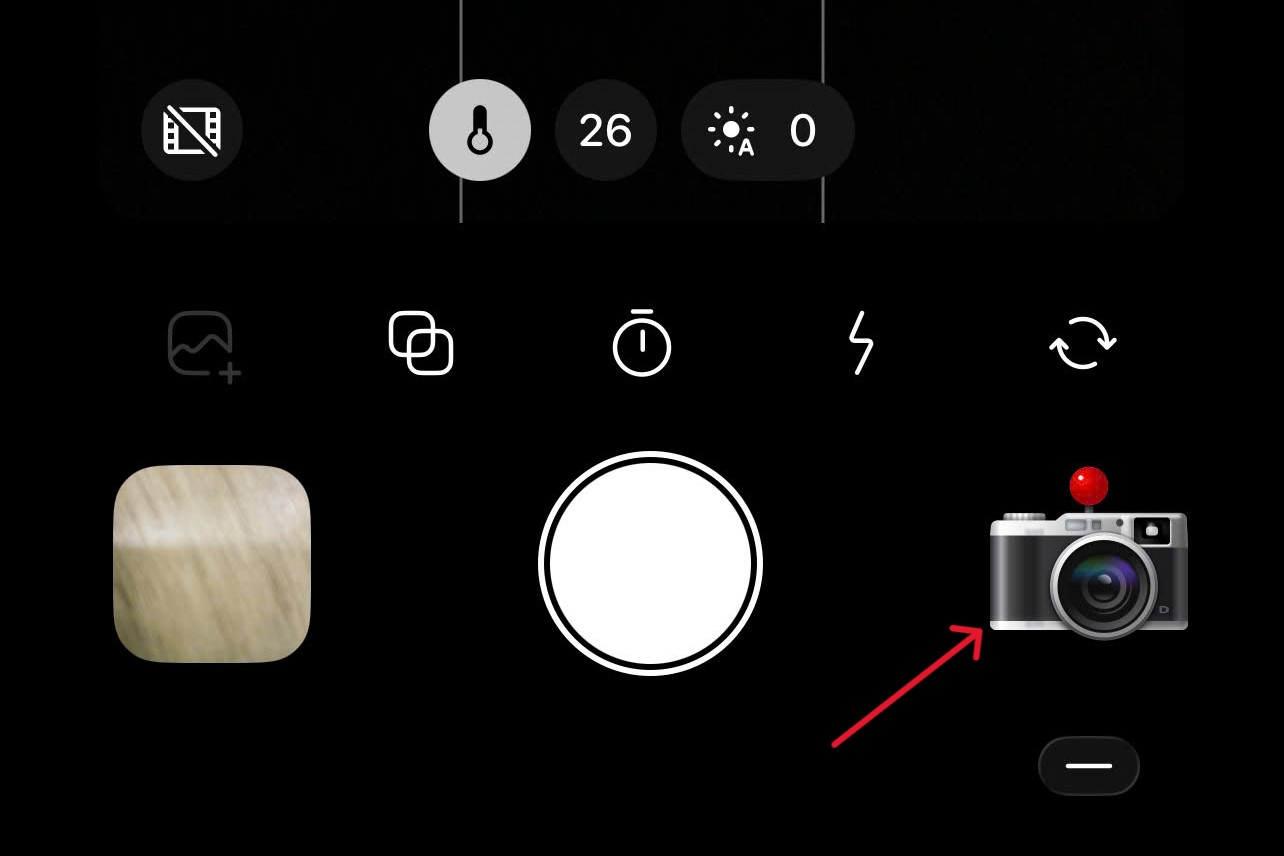
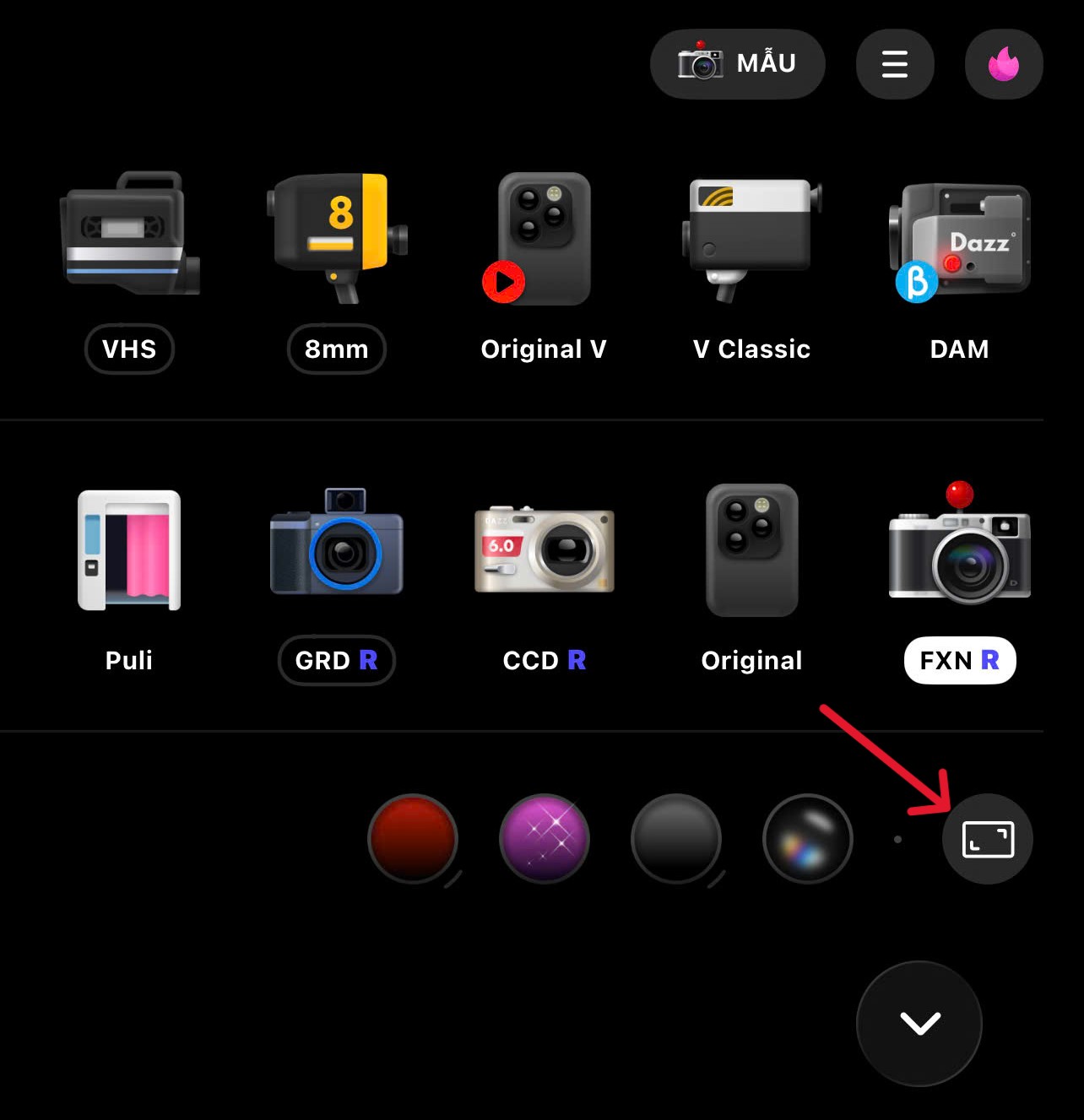
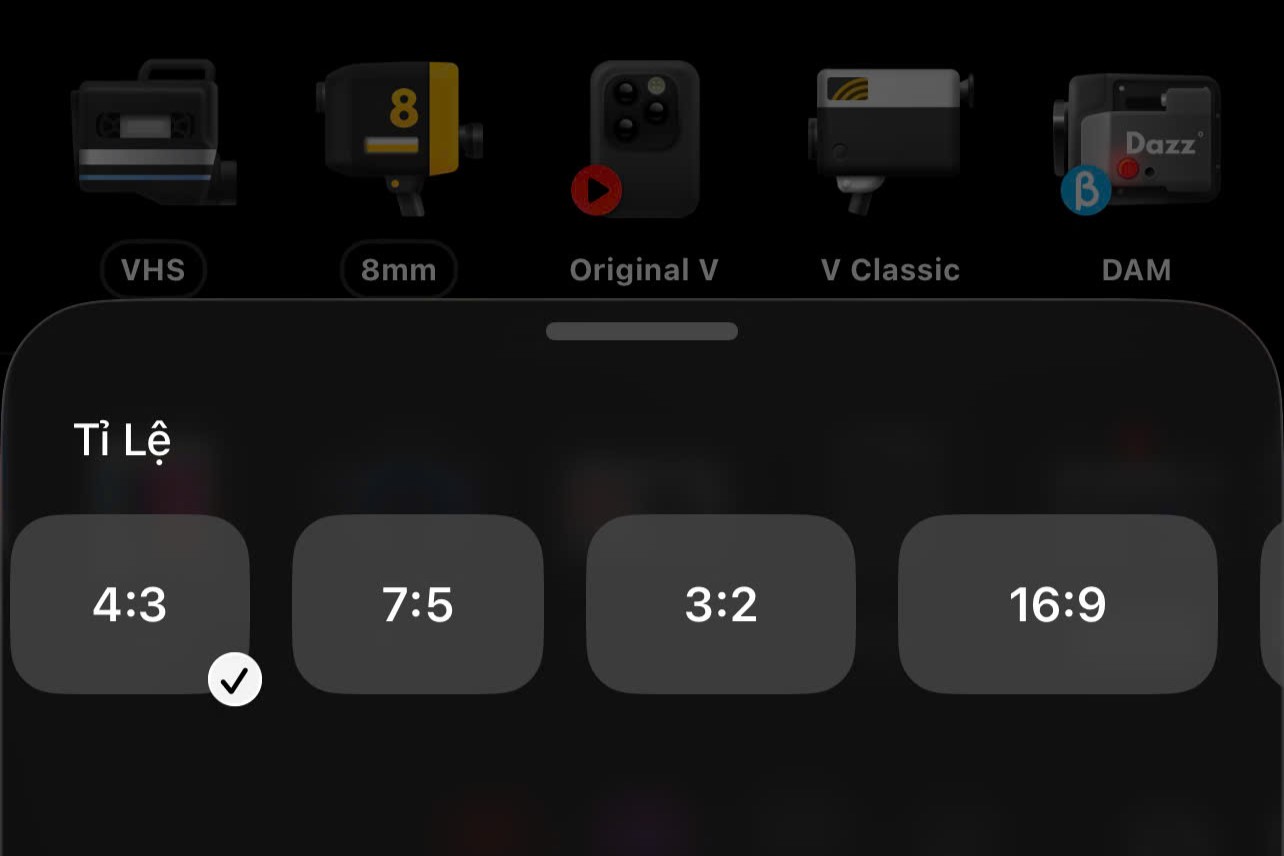
Một số khung hình tiêu biểu anh em có thể lựa chọn như sau:
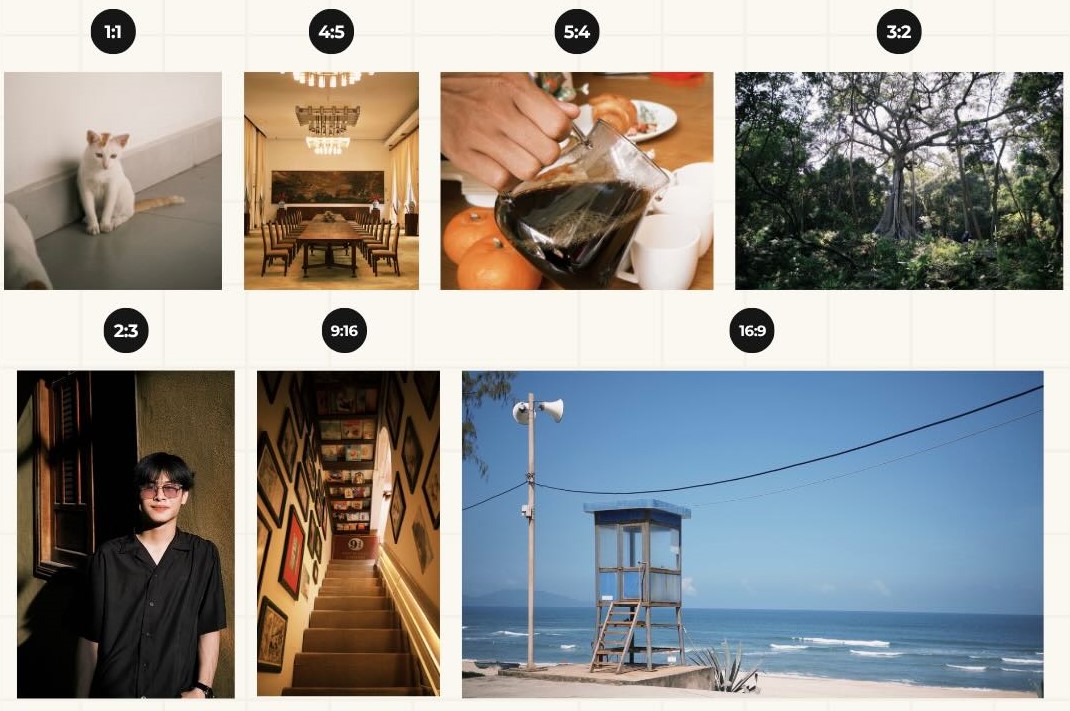
Lưu ý nhỏ là tỉ lệ khung hình mặc định trên iPhone và Dazz Cam là 4:3, vì vậy nếu người dùng chuyển sang các tỉ lệ khác, ứng dụng sẽ tự động cắt bớt một phần khung hình để phù hợp với định dạng đã chọn. Đây cũng là cơ chế hoạt động quen thuộc trên hầu hết máy ảnh và điện thoại hiện nay.
Zoom mode trên Dazz Cam
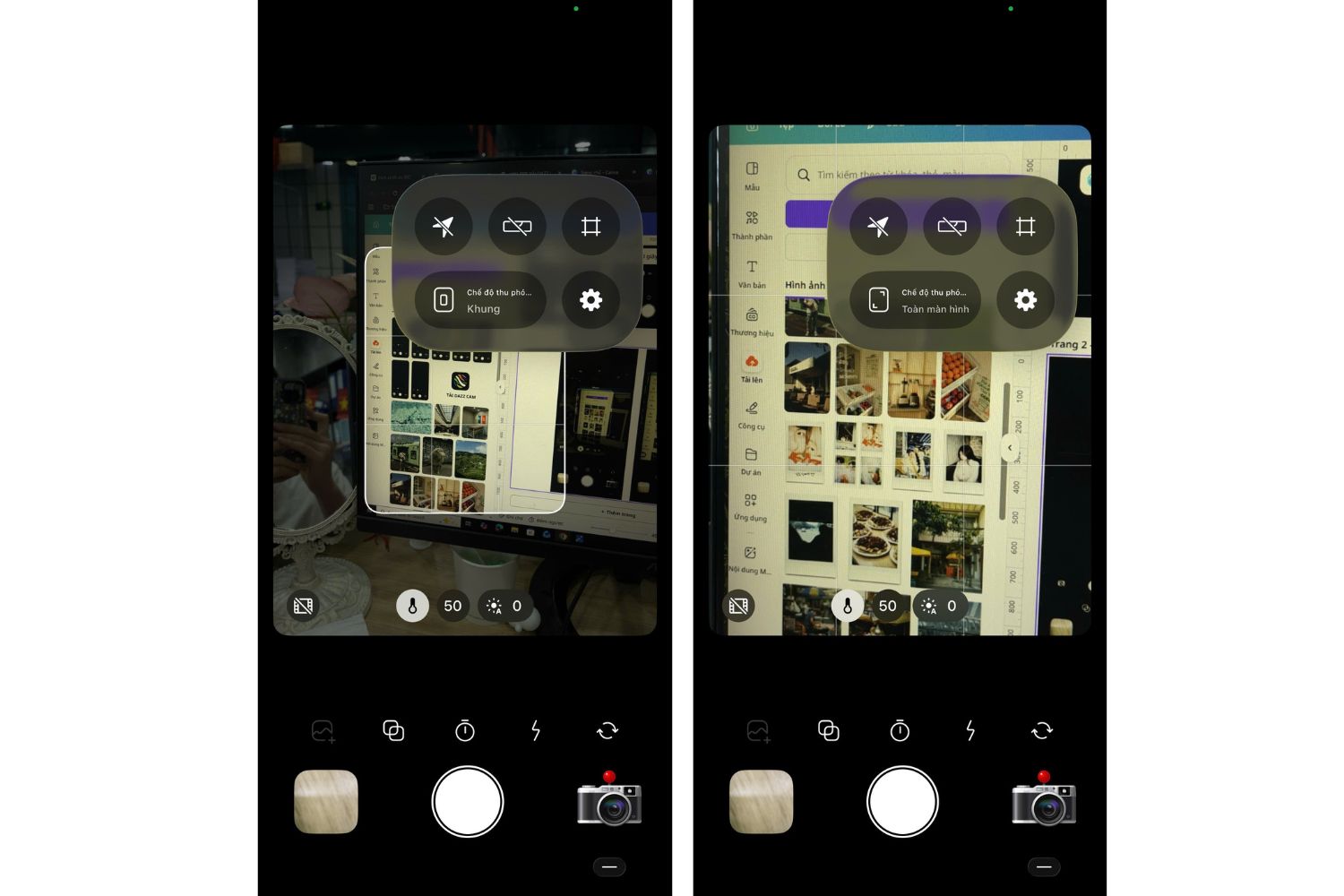
Zoom mode hay chế độ thu phóng là cách anh em muốn hiển thị kiểu zoom trên màn hình, trên ứng dụng sẽ hỗ trợ 2 chế độ bao gồm Frame và Full screen.
Anh em có thể thấy, cùng là tiêu cự 50 nhưng cách hiển thị hoàn toàn khác nhau. Và chế độ thu phóng sẽ hoàn toàn không ảnh hưởng đến chất lượng hình ảnh.
Bật/ tắt lưới và bố cục khi chụp
Nếu anh em đã quen dùng iPhone chụp ảnh thì chắc hẳn đã quá quen thuộc với tính năng lưới. Đây là hệ thống các đường chia khung hình, giúp định vị và sắp xếp bố cục dễ dàng hơn.
Bố cục là cách người chụp sắp xếp chủ thể và các yếu tố trong ảnh để trông bắt mắt hơn. Một số bố cục mà anh em mới làm quen có thể sử dụng như sau:
- Bố cục trung tâm: đặt chủ thể ở giữa khung hình
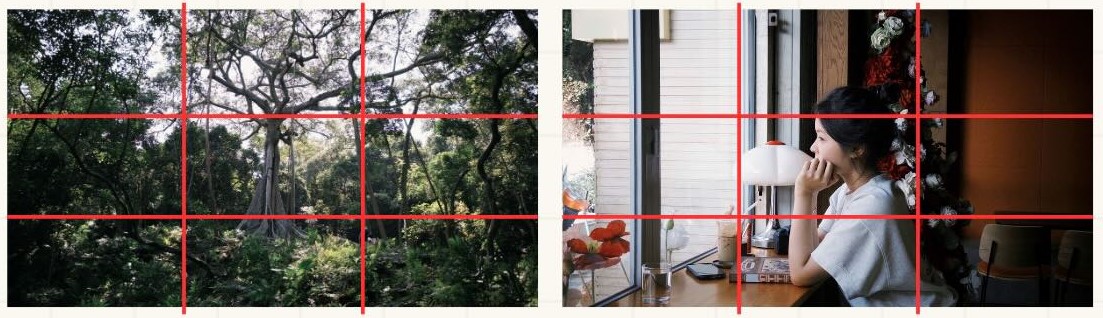
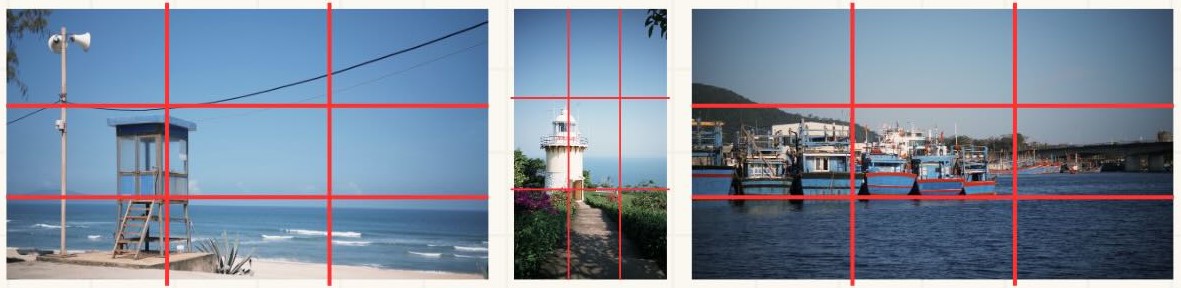
- Bố cục ⅓: đặt chủ thể gần với các đường chia khung hình thành ⅓ hoặc các điểm giao nhau của lưới. Bên cạnh đó bố cục này cũng có thể được dùng để căn các đường quan trọng trong khung hình như đường chân trời, góc tường, cạnh bàn, v.v.
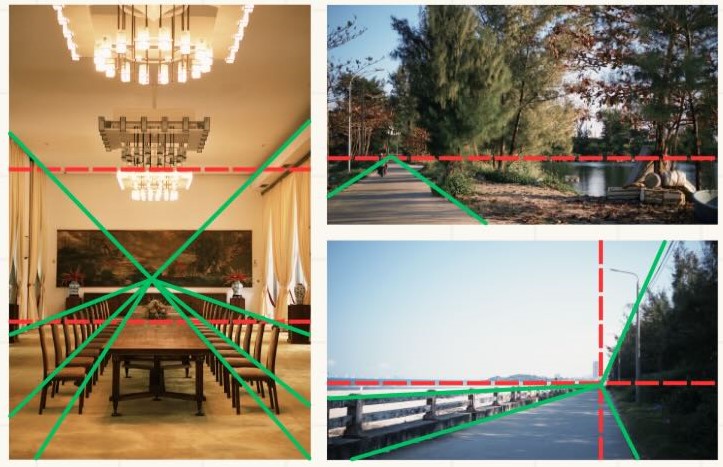
- Bố cục đường dẫn: sử dụng các đường (thẳng, cong, chéo) để hướng ánh nhìn đến nơi người chụp muốn người xem tập trung. Có thể là đường thật như đường đi, lan can hoặc chỉ là mép sáng tối, và đường chéo, cong hay hướng tâm đều được coi là đường dẫn.
Cách xóa dấu thời gian trên Dazz Cam
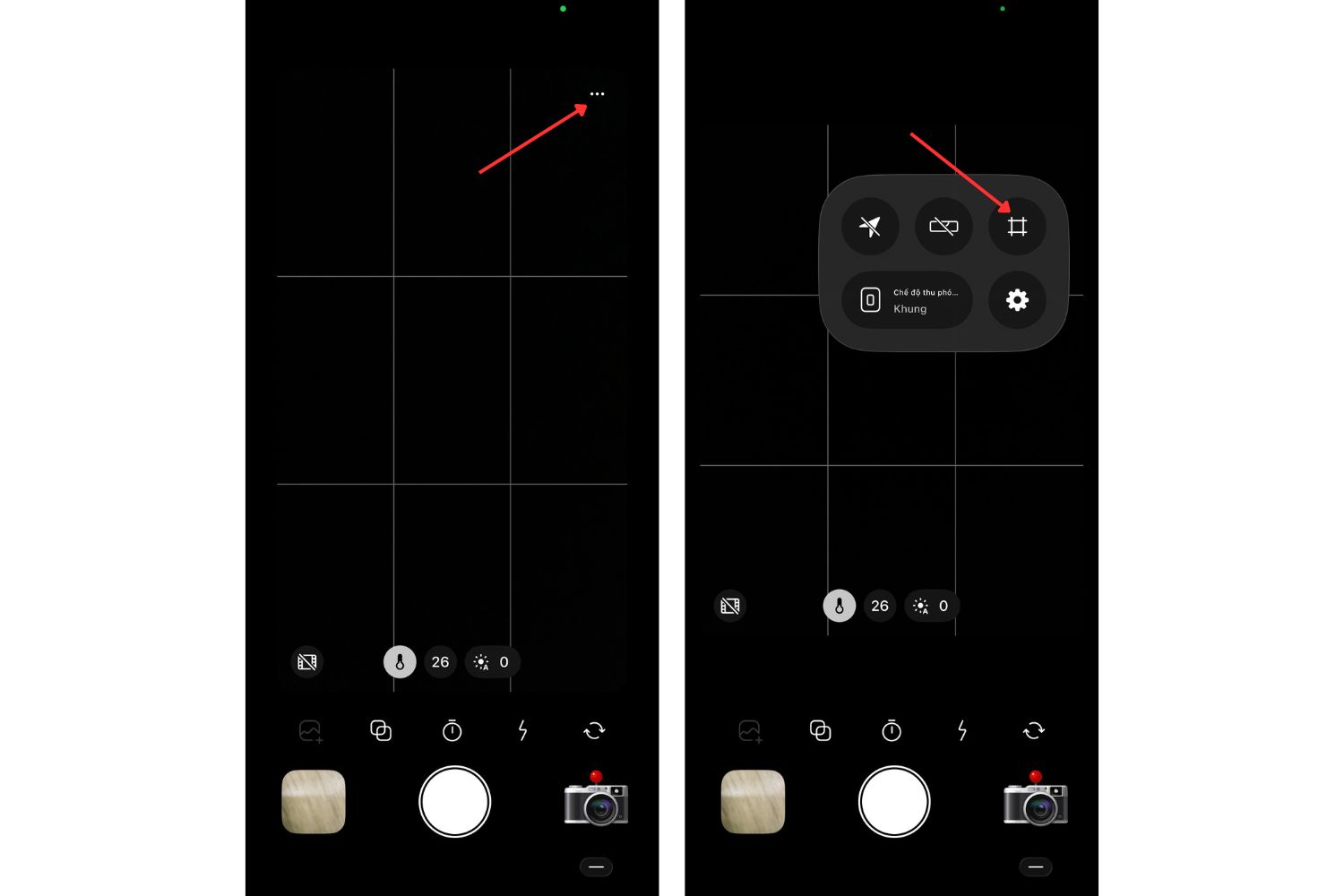
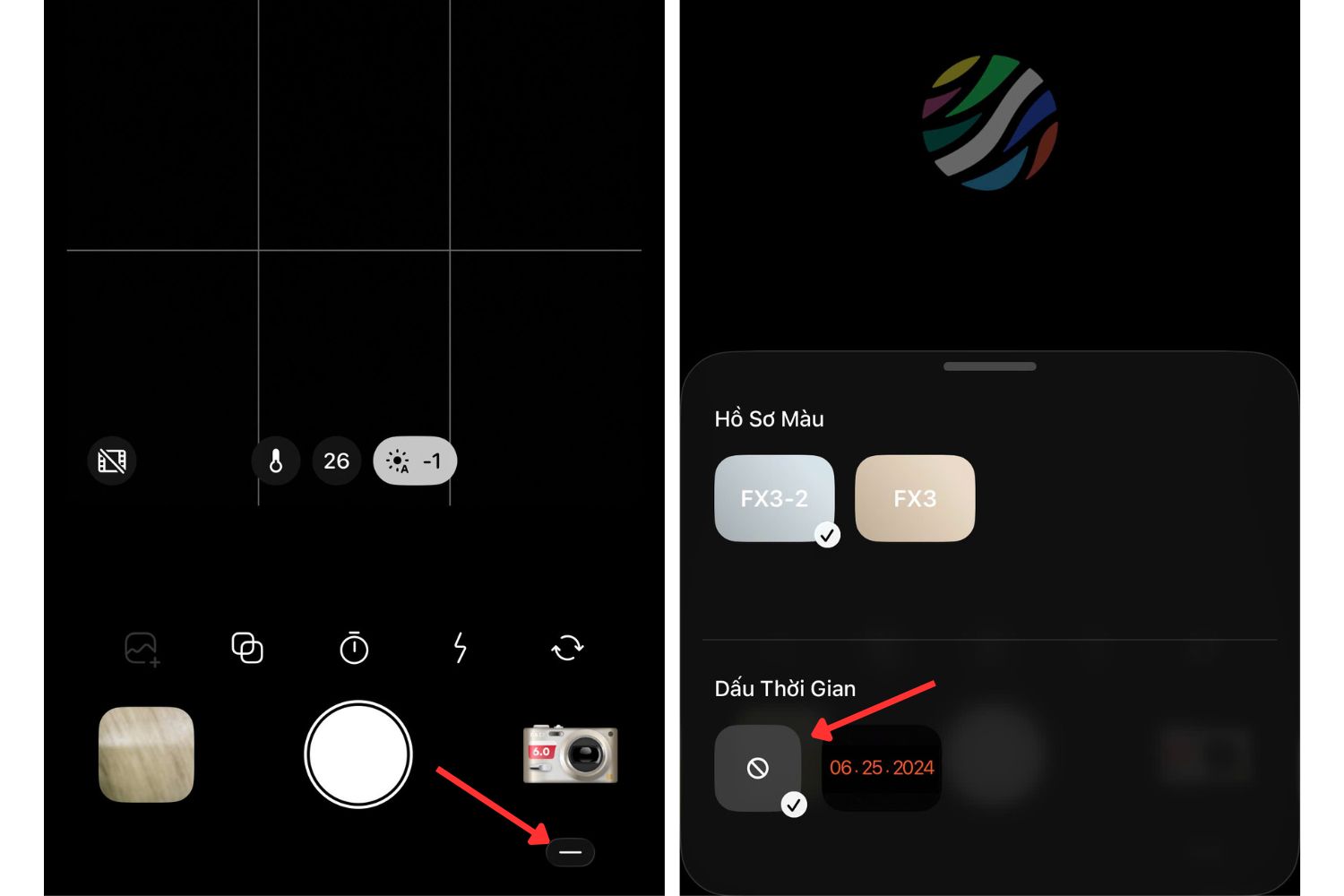
Khi sử dụng một số filter hot khác trên Dazz Cam như Original hoặc CCD R, anh em sẽ thường bắt gặp ảnh cho ra được đánh dấu thêm mốc thời gian. Nếu không muốn dấu thời gian xuất hiện trên ảnh, có thể nhấn vào dấu gạch ngang ngay bên dưới filter và tắt đi theo như trong ảnh bên dưới:
Một số lưu ý khi sử dụng ứng dụng Dazz Cam
Cách sử dụng Dazz Cam trên Android
Hiện tại, Dazz Cam chỉ được phát hành chính thức dành cho các thiết bị Apple. Vì vậy, nếu muốn trải nghiệm ứng dụng này trên điện thoại Android, người dùng sẽ cần tải file APK từ bên ngoài thay vì cài trực tiếp qua Google Play Store. Sau khi tải và cài đặt hoàn tất, bạn có thể sử dụng Dazz Cam tương tự như các hướng dẫn đã được chia sẻ ở phía trên.
Tải Dazz Cam APK có an toàn không?
Dazz Cam APK là phiên bản không chính thức được bên thứ ba phát triển để người dùng Android có thể cài đặt và sử dụng ứng dụng này. Để cài đặt, anh em cần tải file APK về máy và tiến hành giải nén hoặc cài đặt thủ công thay vì tải trực tiếp từ Google Play.
Tuy nhiên, việc cài ứng dụng qua file APK cũng tiềm ẩn một số rủi ro nếu tải từ nguồn không đáng tin cậy hoặc file không tương thích với thiết bị Android. Vì vậy, người dùng nên cân nhắc kỹ và ưu tiên lựa chọn các trang tải uy tín để hạn chế nguy cơ nhiễm virus hoặc phát sinh lỗi trong quá trình sử dụng.