
Nếu từng thử chụp dải ngân hà bằng máy ảnh, chắc hẳn anh em đã không ít lần “ngây người” khi mở file RAW lên, với màu sắc nhợt nhạt, nhiễu hạt dày đặc và bầu trời gần như thiếu sức sống. Tuy nhiên, đó lại là điều hoàn toàn bình thường. Trong bài viết này, VJShop.vn sẽ hướng dẫn cách cách biến một bức ảnh RAW phẳng và nhiễu thành bức ảnh ngân hà tuyệt đẹp, vừa giữ lại nhiều chi tiết nhất của bầu trời mà không đi làm mất đi vẻ tự nhiên của khung cảnh.
|
Tóm tắt nội dung: |
Cách biến bức ảnh RAW phẳng và nhiễu thành ảnh ngân hà tuyệt đẹp
File RAW ban đầu gần như luôn "xấu"
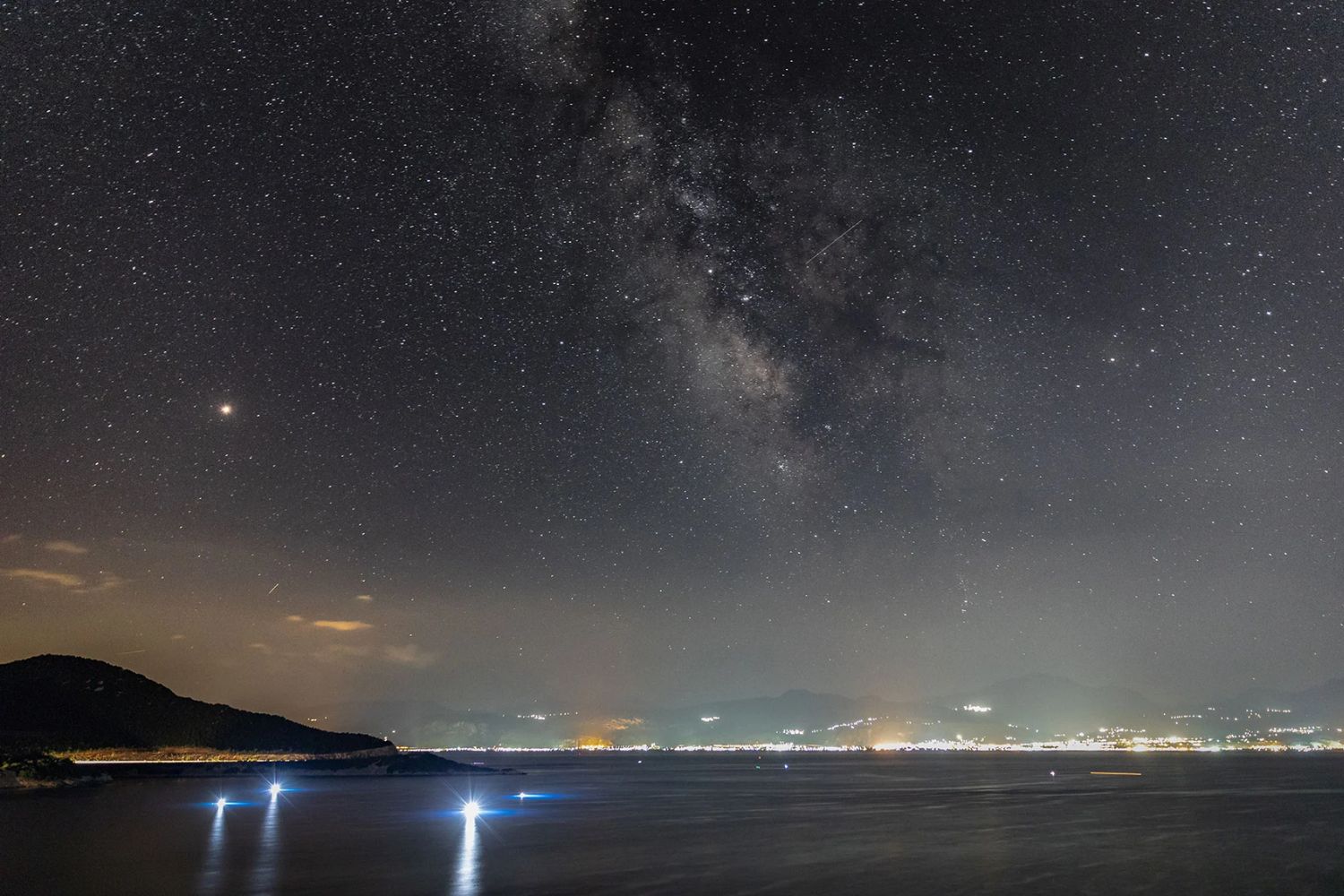
Rất nhiều người mới chụp ảnh thiên văn thường lo lắng khi nhìn thấy file RAW đầu tiên. Thực tế, đây lại là điều hoàn toàn bình thường bởi ảnh RAW được thiết kế để lưu giữ tối đa dữ liệu từ cảm biến của máy ảnh, thay vì tạo ra một bức ảnh đẹp ngay lập tức.
Trong ví dụ dưới đây, file RAW ban đầu có độ tương phản thấp, màu sắc nhạt, vùng tối khá nặng và xuất hiện nhiều nhiễu do được chụp ở ISO cao. Chính vì vậy, toàn bộ quá trình hậu kỳ đóng vai trò rất quan trọng để khai thác hết lượng dữ liệu mà cảm biến máy ảnh đã ghi lại.
Khử nhiễu trước mọi bước chỉnh sửa
Một trong những nguyên tắc quan trọng nhất khi xử lý ảnh thiên văn là làm sạch file RAW trước khi tăng độ nét hoặc điều chỉnh màu sắc.
Nếu tăng Clarity, Contrast hoặc Sharpening trên một file còn nhiều nhiễu, toàn bộ nhiễu sẽ bị làm nổi bật, khiến bức ảnh trở nên gắt và thiếu tự nhiên. Chính vì vậy, anh em nên xử lý nhiễu ngay từ đầu bằng phần mềm chuyên dụng ví dụ như PureRAW trước khi chuyển sang các bước hậu kỳ khác.
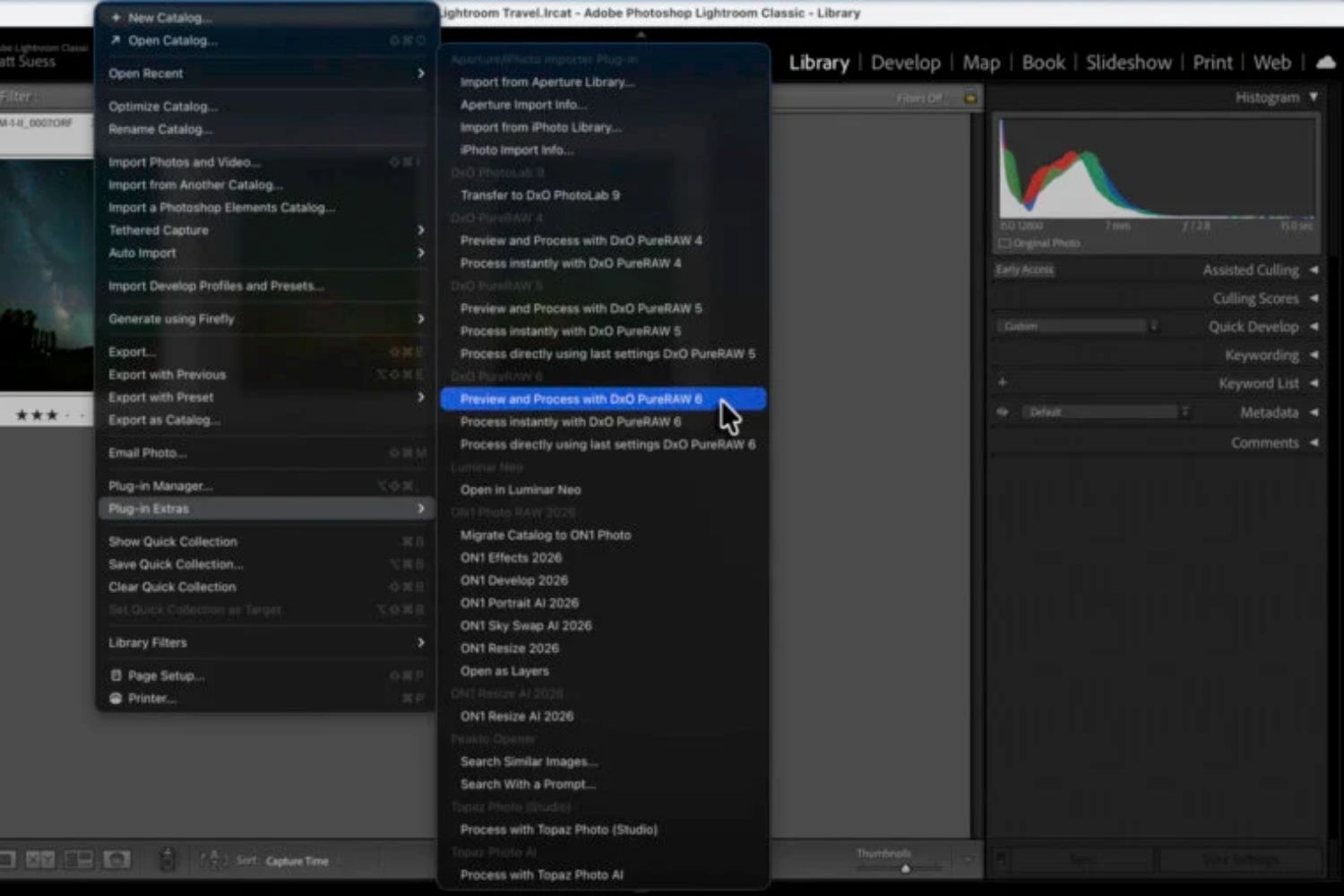
Ngoài việc giảm nhiễu, quá trình này còn giúp giữ lại chi tiết của các ngôi sao và tận dụng dữ liệu quang học từ ống kính để cải thiện độ sắc nét của ảnh.
Xây dựng nền tảng cho toàn bộ bức ảnh trong Lightroom
Sau khi file RAW đã được làm sạch, bước tiếp theo là cân chỉnh những thông số cơ bản trong Lightroom.
Quy trình bao gồm việc thiết lập lại White Balance, Exposure, Contrast, Highlights, Shadows, Whites và Blacks để tạo nền tảng cho toàn bộ bức ảnh. Ở giai đoạn này, Texture, Clarity và Dehaze cũng được tinh chỉnh ở mức vừa phải nhằm làm nổi bật cấu trúc của dải Ngân Hà mà không khiến ảnh xuất hiện thêm nhiễu.
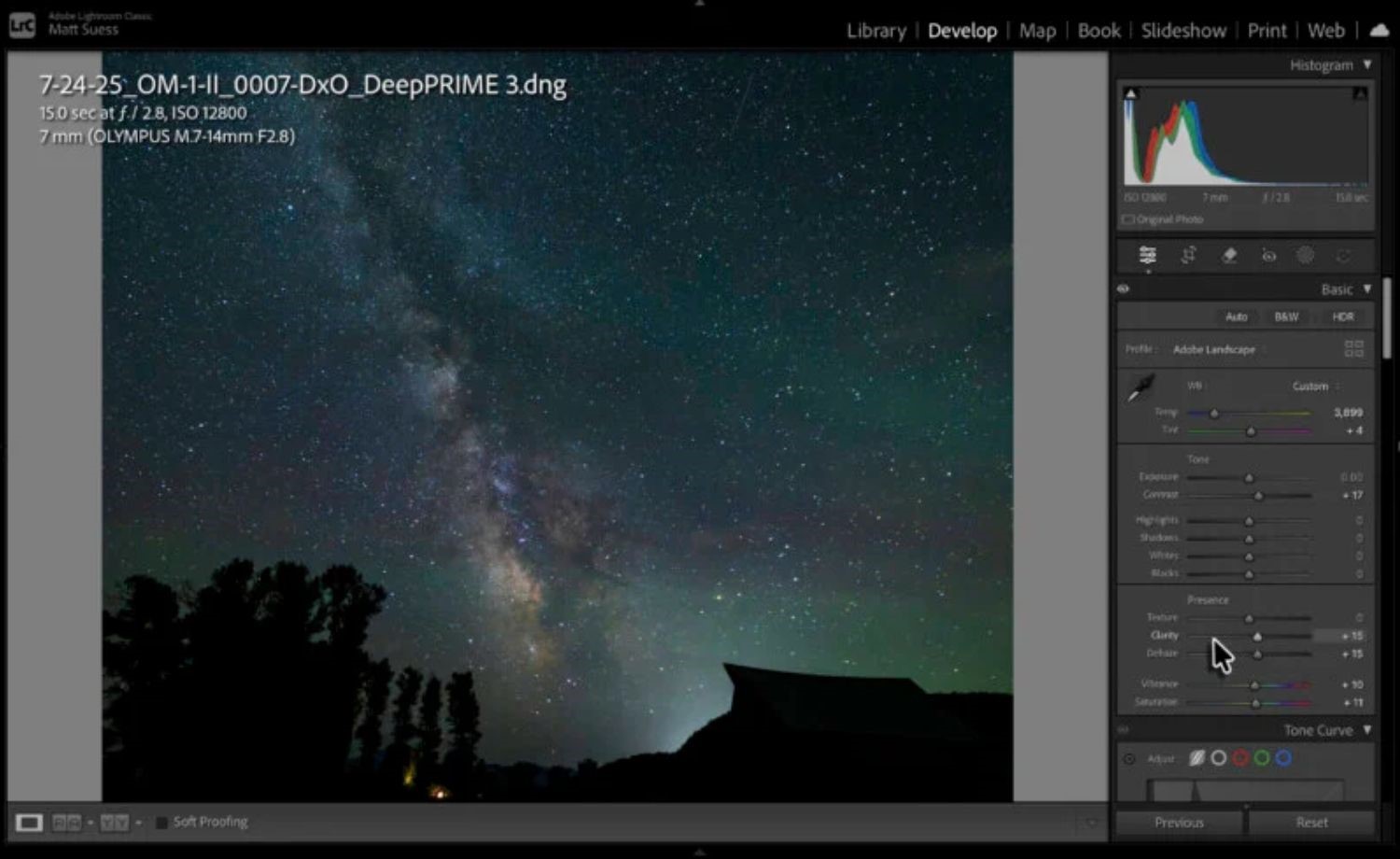
Anh em nên giữ lại một chút lớp Air Glow - lớp phát sáng tự nhiên của khí quyển với các sắc xanh hoặc tím nhẹ, thay vì loại bỏ hoàn toàn như một lỗi cân bằng trắng. Đây là yếu tố giúp bầu trời đêm trở nên chân thực hơn.
Hoàn thiện màu sắc và độ tương phản bằng Nik Color Efex
Sau khi hoàn tất các điều chỉnh cơ bản, ảnh tiếp tục được xử lý trong Nik Color Efex để hoàn thiện phần màu sắc.
Chúng ta có thể sử dụng nhiều bộ lọc khác nhau như:
- ClearView để tăng độ trong của bầu trời
- Glamour Glow nhằm tạo hiệu ứng mềm nhẹ cho các vùng sáng
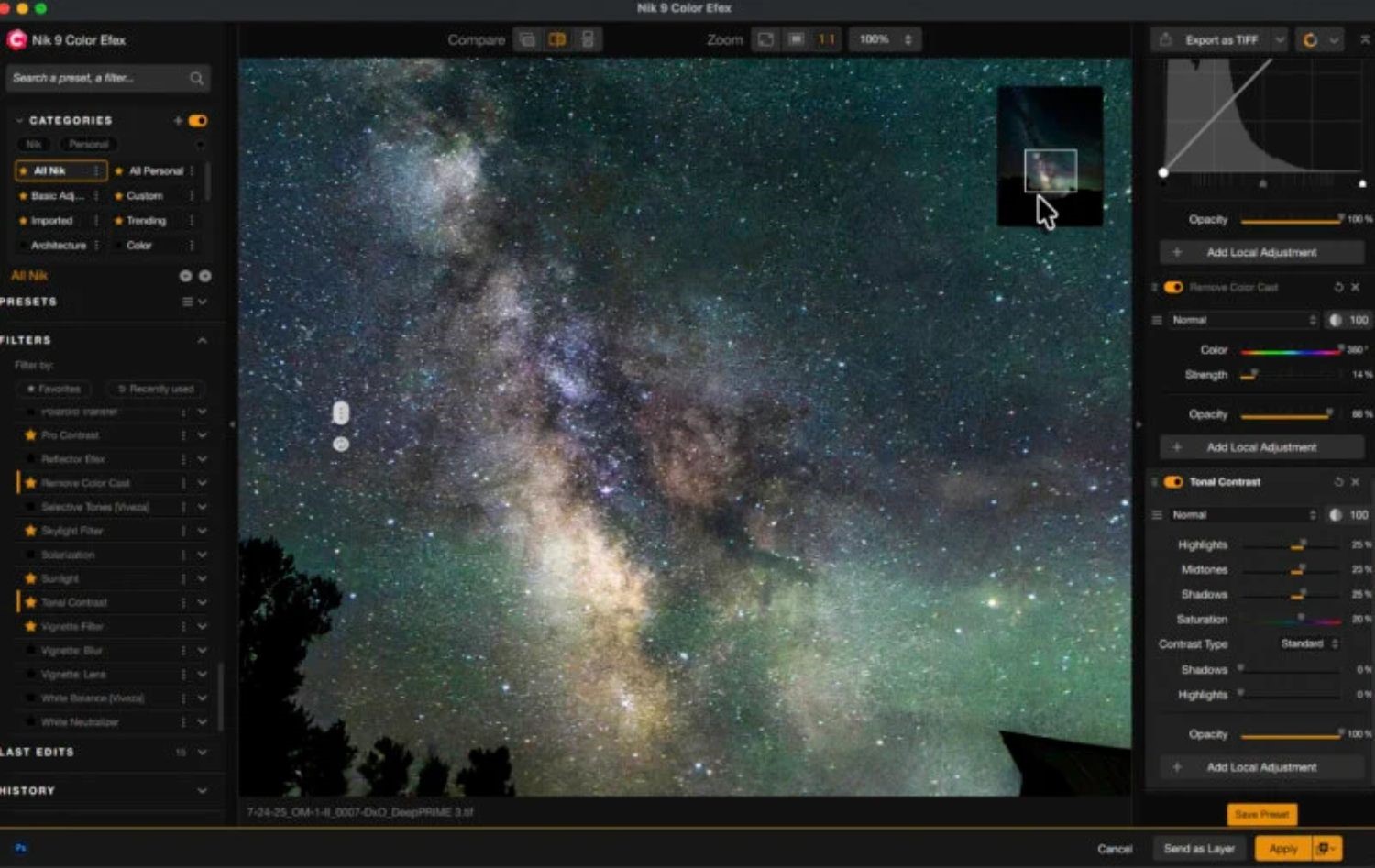
- Remove Color Cast để loại bỏ những vùng ám màu không mong muốn
- Tonal Contrast giúp tăng chiều sâu ở vùng trung gian của dải Ngân Hà
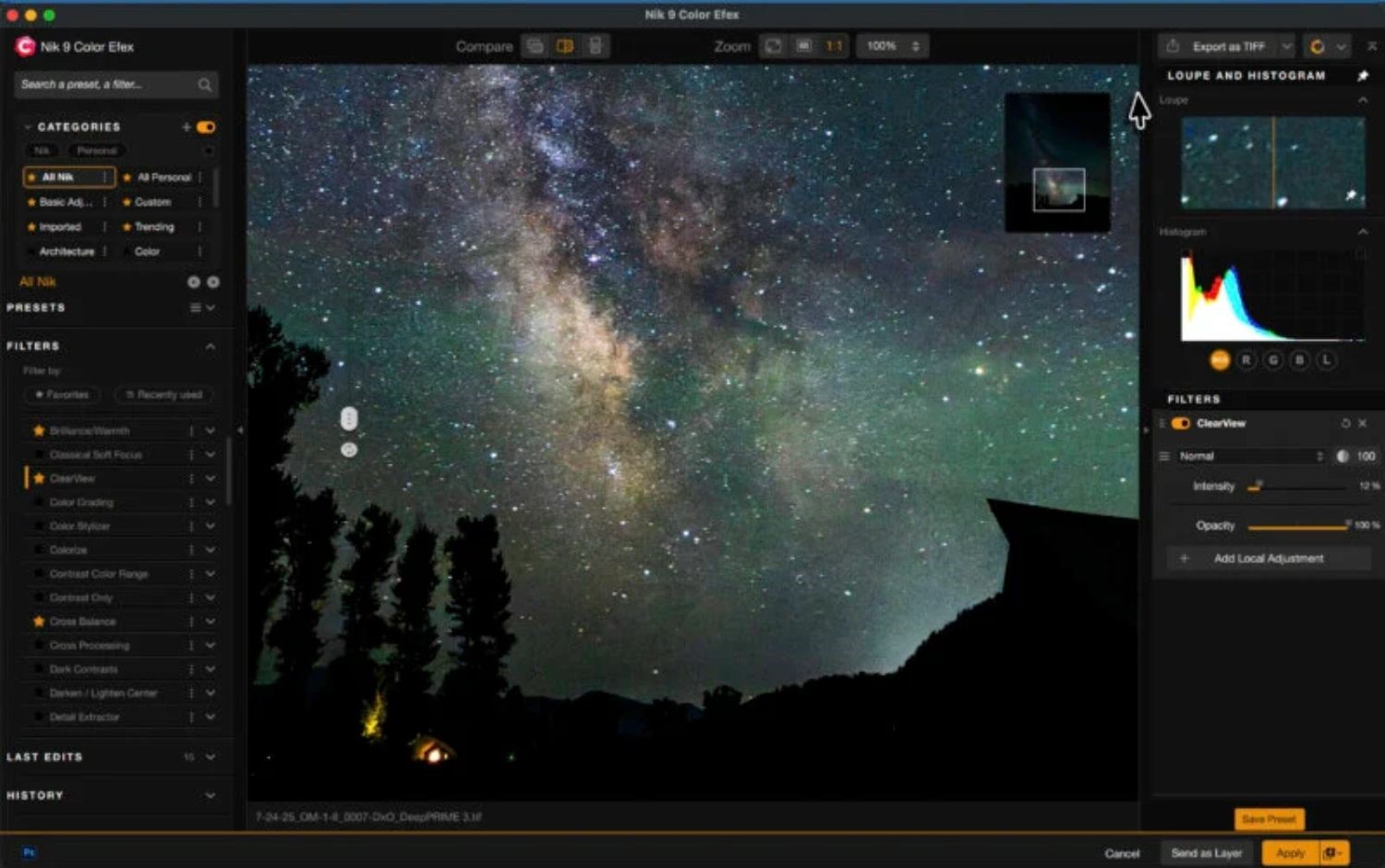
Các bộ lọc này nên được áp dụng với cường độ vừa phải. Việc lạm dụng hiệu ứng rất dễ tạo ra quầng sáng quanh các ngôi sao hoặc khiến bầu trời trở nên giả tạo.
Chỉnh màu theo từng vùng thay vì tăng Saturation toàn ảnh
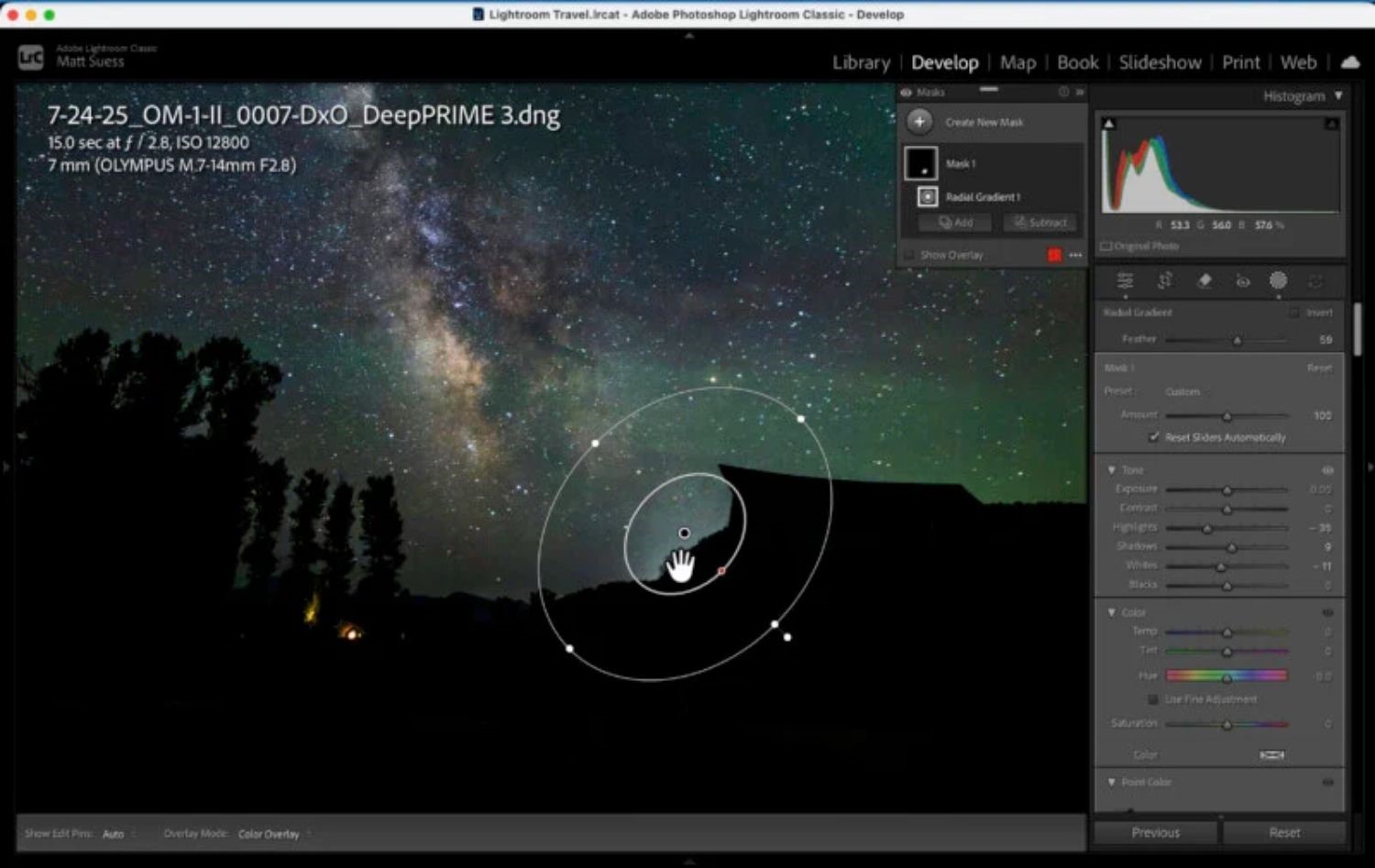
Tiếp theo, anh em cần sử dụng Color Mask để xử lý từng dải màu riêng biệt. Bởi thay vì tăng Saturation cho toàn bộ bức ảnh, Color Mask sẽ cho phép lựa chọn chính xác vùng màu cần chỉnh, chẳng hạn như màu xanh hoặc tím của Air Glow, trong khi vẫn giữ nguyên các vùng màu còn lại.
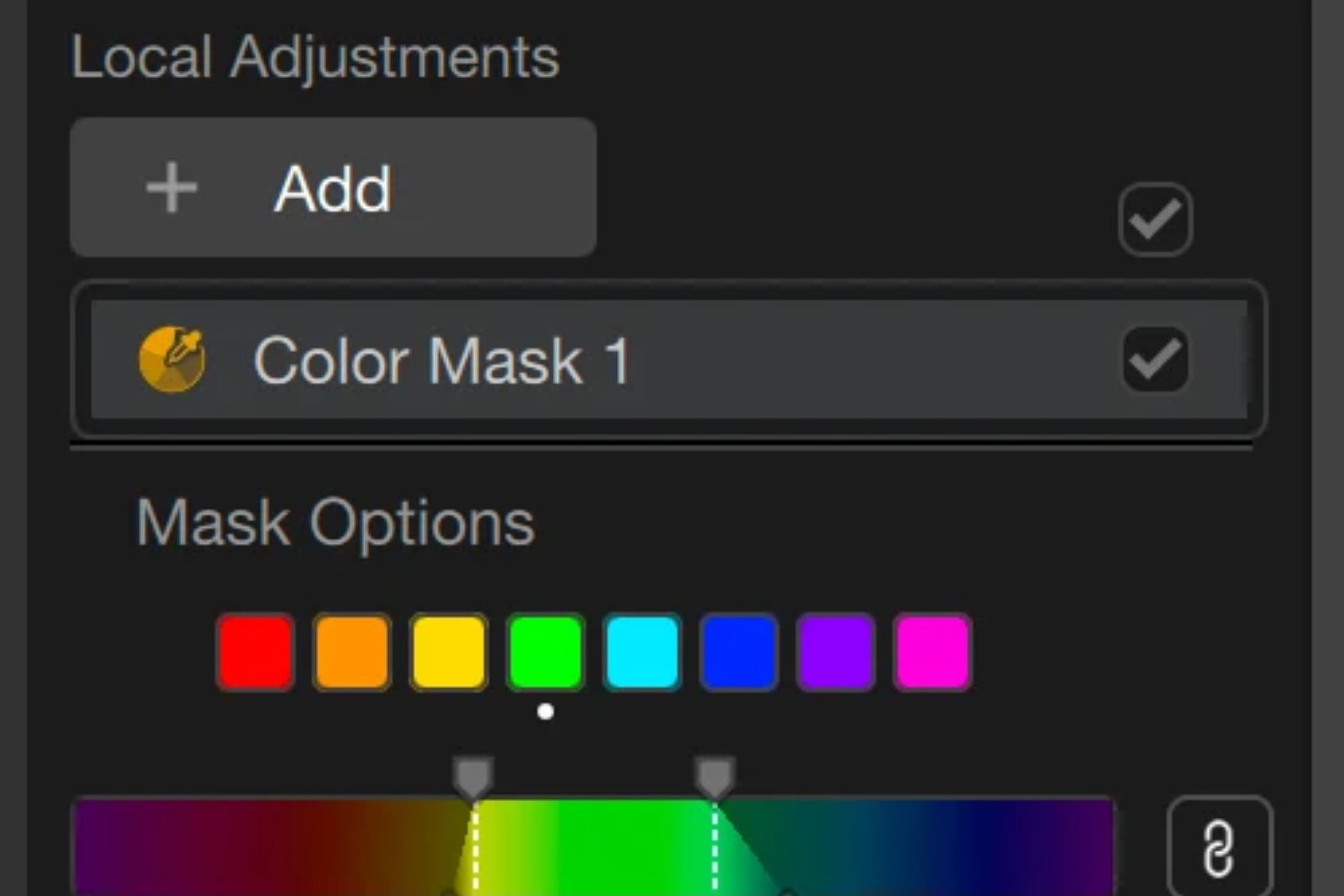
Nhờ cách làm này, màu sắc của bầu trời vẫn giữ được sự tự nhiên, tránh hiện tượng bão hòa quá mức vốn rất dễ gặp ở ảnh thiên văn.
Xử lý phần tiền cảnh độc lập
Phần tiền cảnh và bầu trời nên được xem là hai bức ảnh khác nhau và chỉnh sửa riêng biệt.
Bầu trời thường được chụp với thời gian phơi sáng ngắn hơn và ISO máy ảnh cao để giữ chi tiết của các ngôi sao, trong khi tiền cảnh có thể sử dụng phơi sáng dài nhằm thu được nhiều ánh sáng hơn.
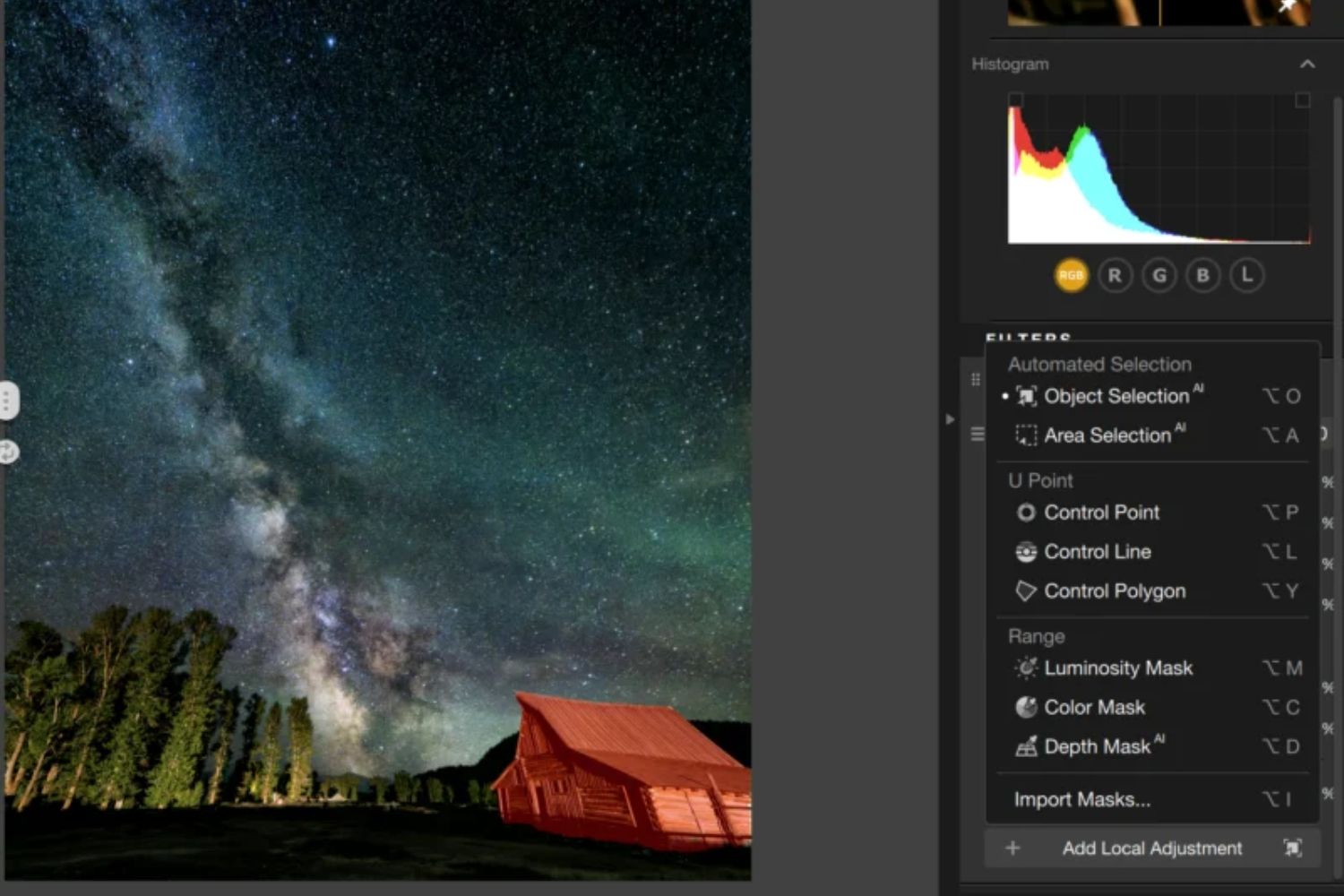
Sau khi chỉnh sửa riêng từng phần, cả hai được ghép lại bằng Photoshop để tạo nên một bức ảnh hoàn chỉnh. Quá trình này còn bao gồm việc giảm hiện tượng ám màu ở mặt đất và cân chỉnh lại độ sáng của từng khu vực để tổng thể hài hòa hơn.
Lưu ý khi chỉnh sửa
Trong quá trình hậu kỳ ảnh Ngân Hà, việc điều chỉnh các thông số cần được thực hiện ở mức hợp lý để giữ được vẻ tự nhiên của bức ảnh. Nếu tăng quá mạnh Clarity, Contrast hoặc Saturation, ảnh có thể xuất hiện quầng sáng quanh các ngôi sao, màu sắc trở nên rực quá mức hoặc làm mất đi chiều sâu vốn có của bầu trời đêm.
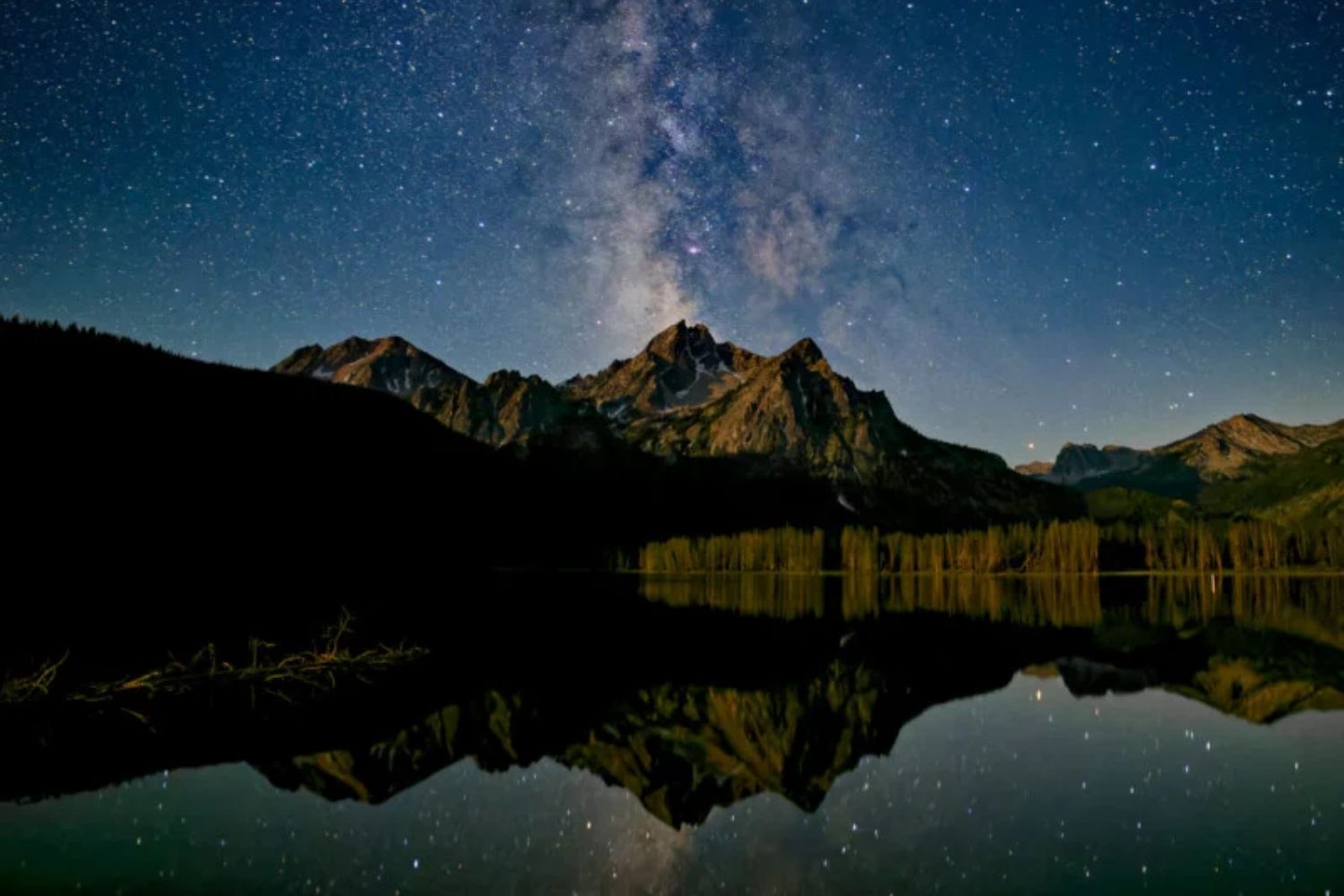
Bên cạnh đó, sau mỗi bước chỉnh sửa, anh em nên kiểm tra ảnh ở mức phóng đại 100% để đánh giá chính xác độ chi tiết và mức nhiễu còn lại. Đây cũng là cách giúp phát hiện sớm những lỗi nhỏ mà khi xem ở kích thước thu nhỏ rất khó nhận ra, từ đó hoàn thiện bức ảnh một cách cân đối và tự nhiên hơn.
Tổng kết
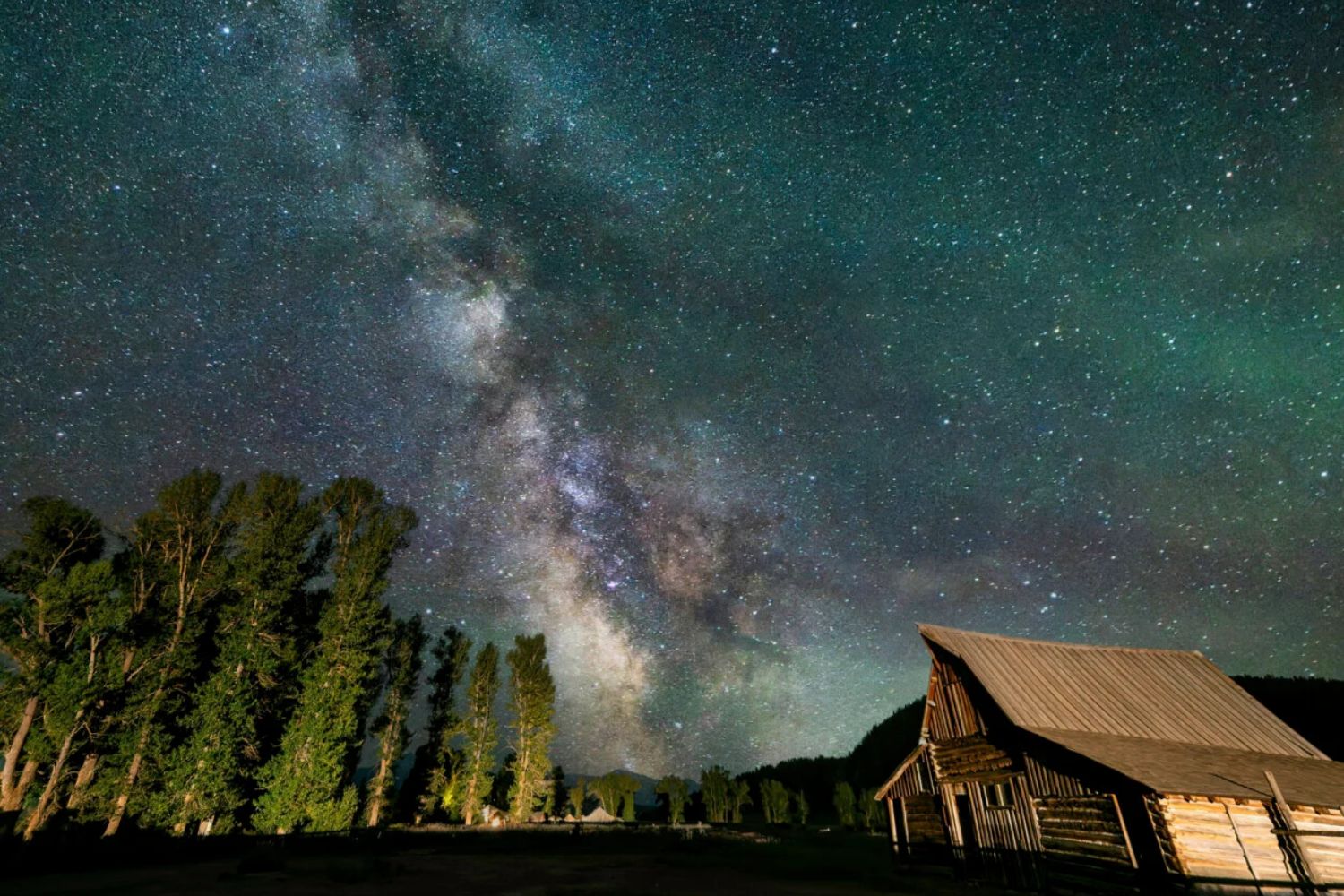
Một file RAW chụp Ngân Hà tưởng chừng chỉ là bức ảnh tối và đầy nhiễu thực tế vẫn chứa rất nhiều dữ liệu giá trị nếu được xử lý đúng quy trình. Từ khử nhiễu, cân chỉnh ánh sáng, bảo toàn màu sắc tự nhiên cho đến ghép tiền cảnh và hoàn thiện độ tương phản, mỗi bước đều góp phần tái hiện khung cảnh mà máy ảnh đã ghi lại trong đêm.
Hy vọng qua bài hướng dẫn hướng dẫn cách cách biến một bức ảnh RAW phẳng và nhiễu thành bức ảnh ngân hà tuyệt đẹp trên đây, anh em đã biết cách khôi phục vẻ đẹp vốn có của bầu trời đêm một cách trung thực và tự nhiên nhất.