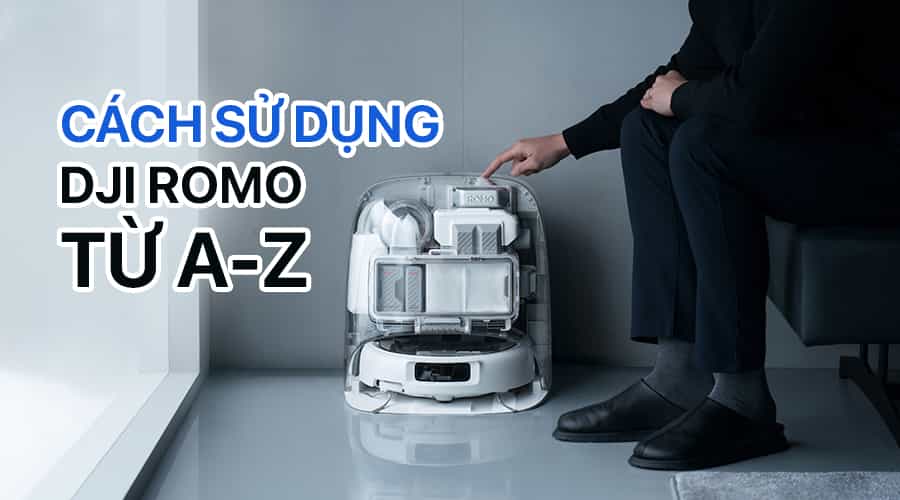
Không chỉ đơn thuần là một robot hút bụi lau nhà, DJI ROMO còn mang đến trải nghiệm dọn dẹp hiện đại với hàng loạt tính năng thông minh. Nhưng cũng chính vì vậy, nhiều người dùng mới thường gặp khó khăn khi làm quen với thiết bị này. Trong bài viết này, VJShop.vn sẽ hướng dẫn chi tiết cách sử dụng DJI ROMO một cách dễ hiểu và thực tế nhất. Từ những thiết lập ban đầu cho đến cách tận dụng các chế độ làm sạch nâng cao, bạn sẽ nhanh chóng làm chủ robot này chỉ sau vài bước đơn giản.
|
Tóm tắt nội dung: |
Mở hộp DJI ROMO và kiểm tra phụ kiện
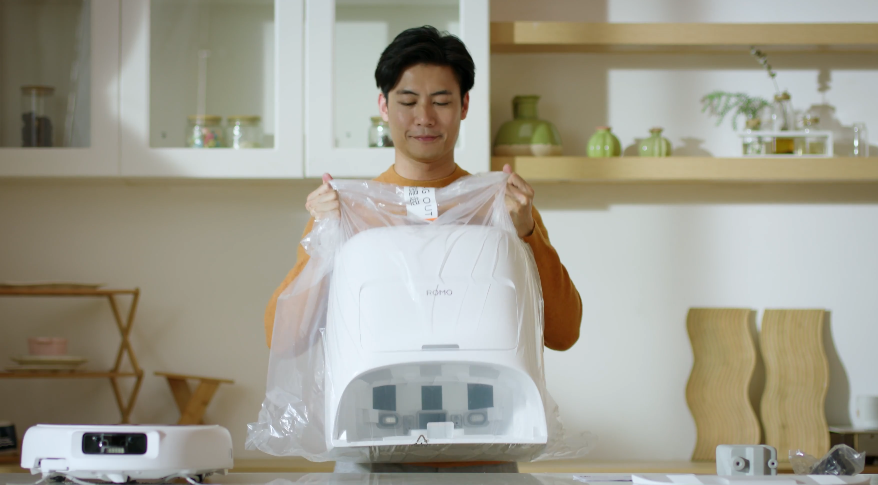
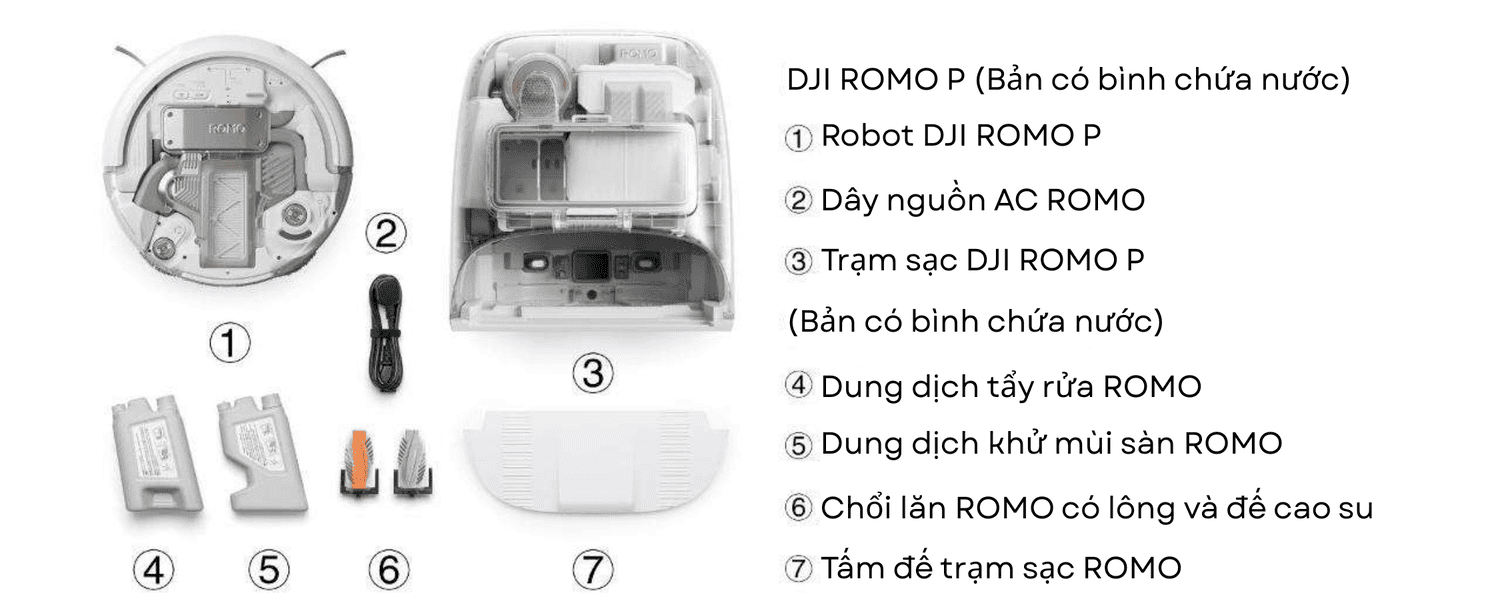
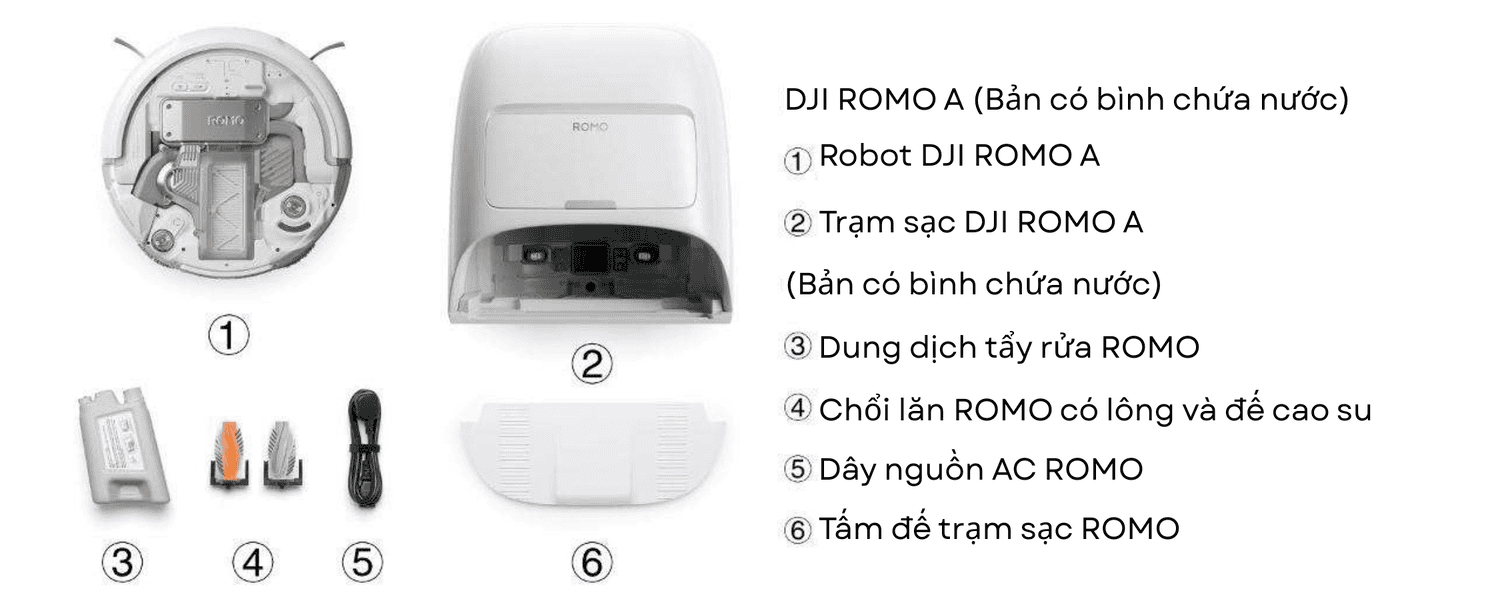
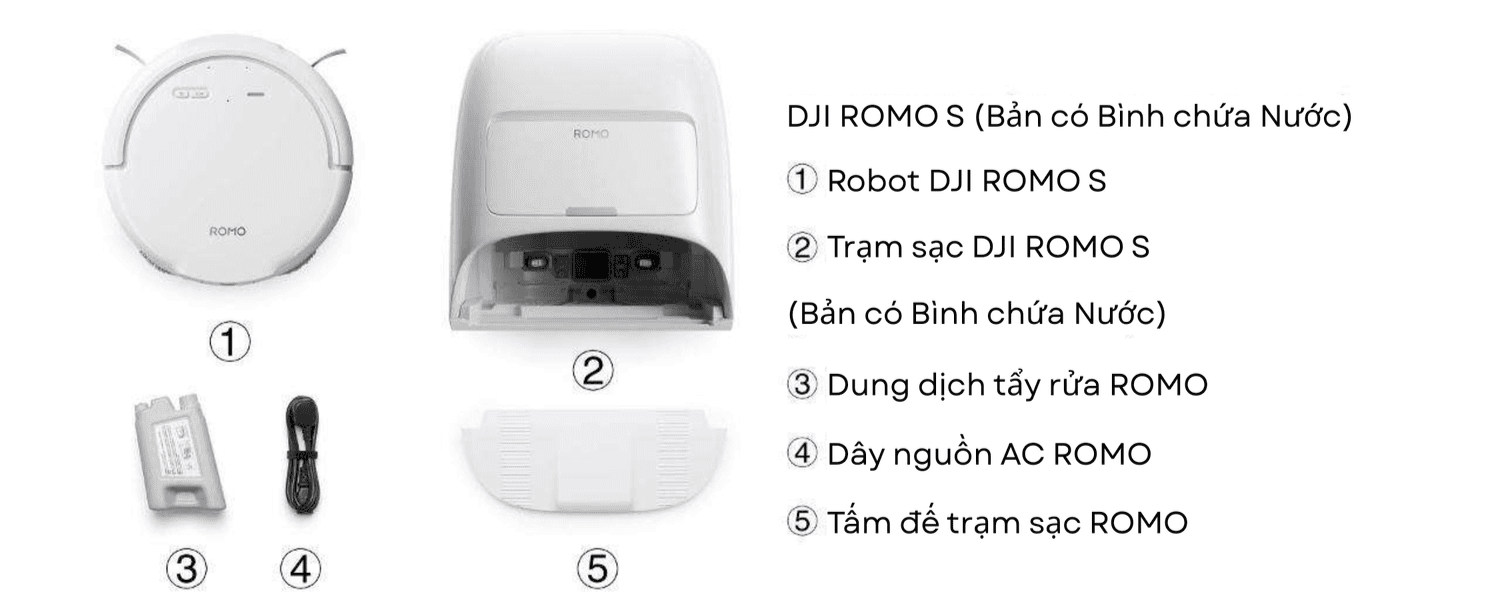
Đầu tiên khi mở hộp đóng gói, hãy nhấc robot cùng trạm gốc ra bằng túi đựng sẵn sau đó kiểm tra các phụ kiện đi kèm. Mỗi phiên bản khác nhau sẽ đi kèm với số lượng phụ kiện khác nhau, bạn nên kiểm tra trước để đảm bảo không thiếu thứ gì.
Bạn có thể tham khảo danh sách phụ kiện của từng phiên bản dưới đây:
DJI ROMO P
DJI ROMO A
DJI ROMO S
Hướng dẫn chuẩn bị trước khi sử dụng DJI ROMO
Chuẩn bị robot và trạm gốc
Để bắt đầu, lớp xốp ở cả trên robot rút bụi DJI và bên trong trạm gốc cần được gỡ bỏ.
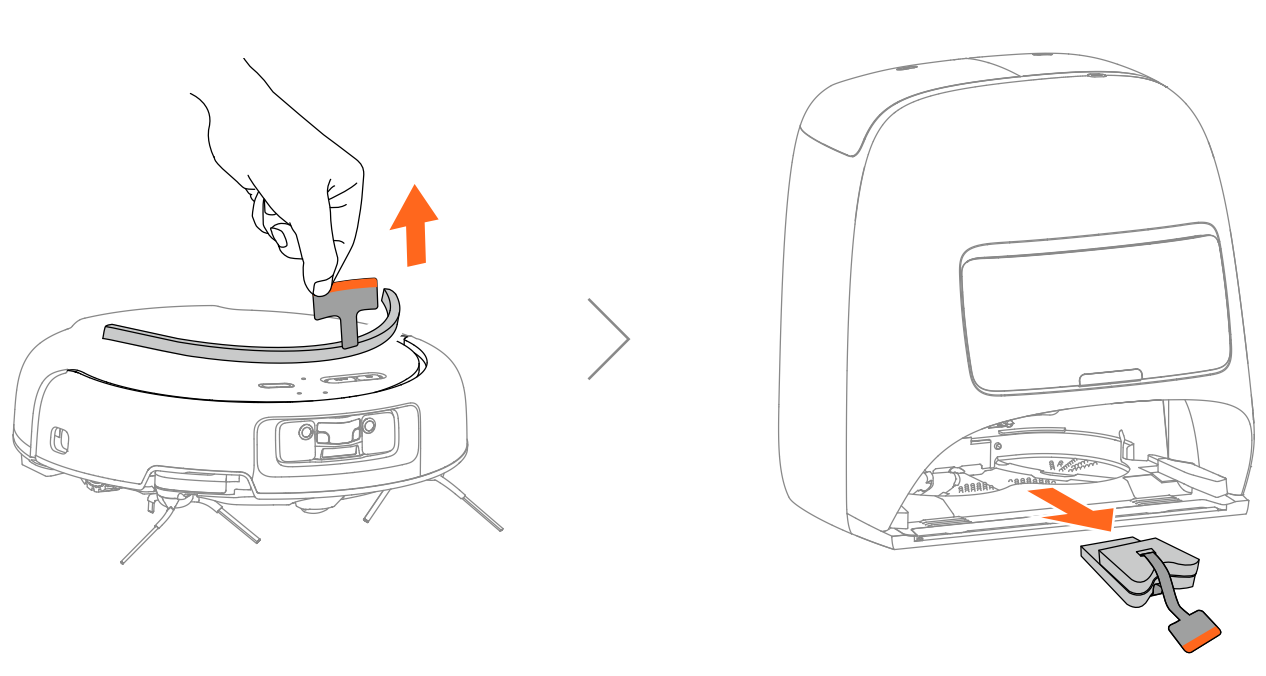
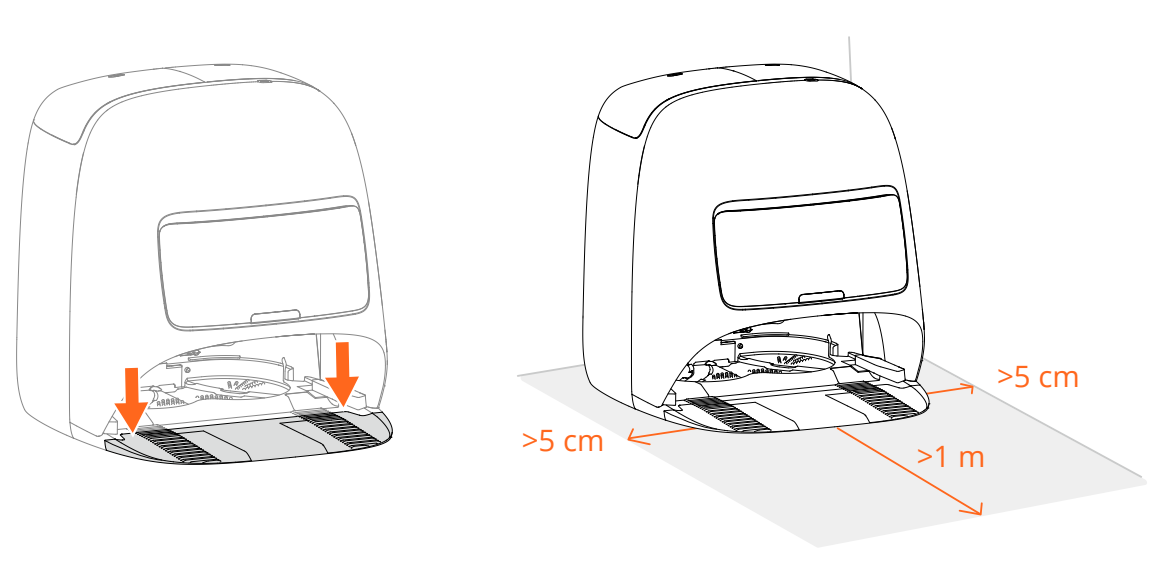
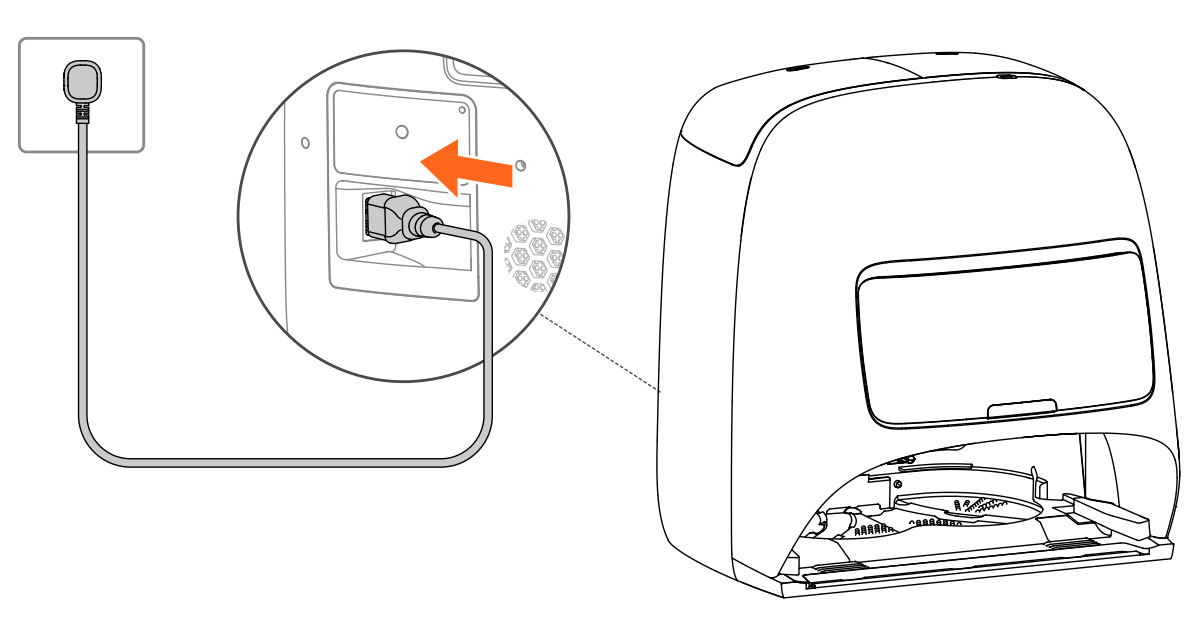
Sau đó bạn có thể đặt trạm gốc ở vị trí bằng phẳng, tốt nhất là ở sát tường và gần ổ điện, có thể kết nối Wifi dễ dàng và có đủ không gian xung quanh để robot di chuyển.
Gắn tấm đế và kết nối dây cáp.
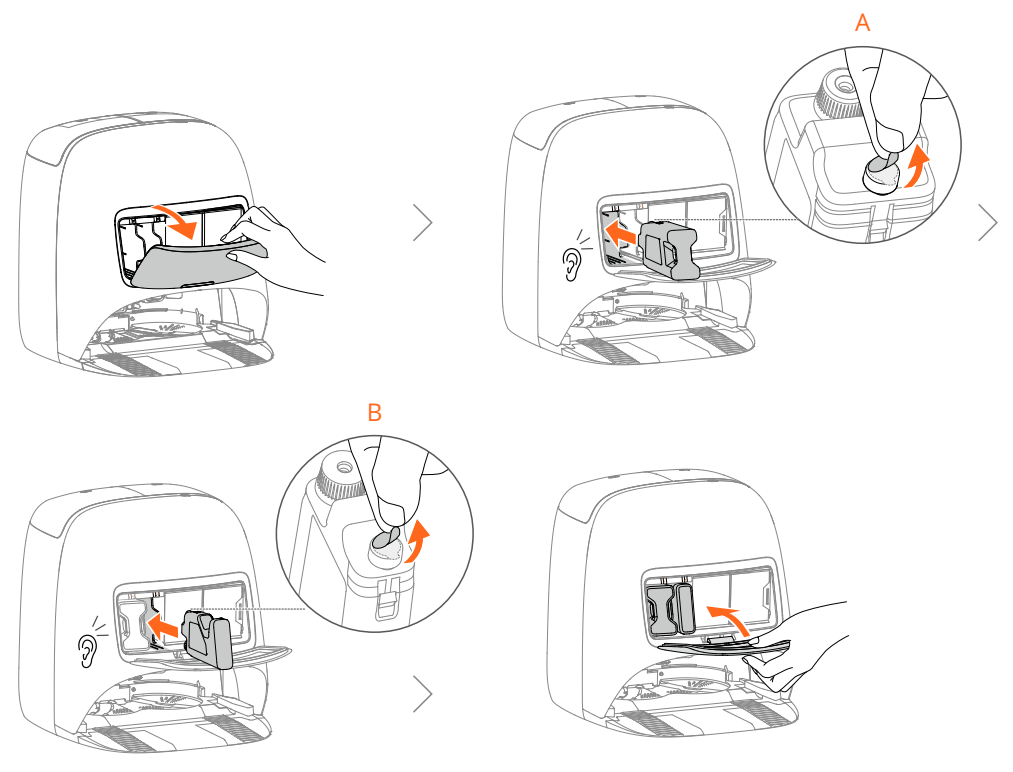
Tiếp đến, mở phần nắp trước trạm sạc và gắn dung dịch làm sạch vào phía bên trái ngoài cùng bằng thao tác đẩy nhẹ. Thực hiện thao tác tương tự với dung dịch khử mùi (có trên phiên bản DJI ROMO P). Đảm bảo lớp seal đã được lột ra trước khi gắn vào trạm gốc.
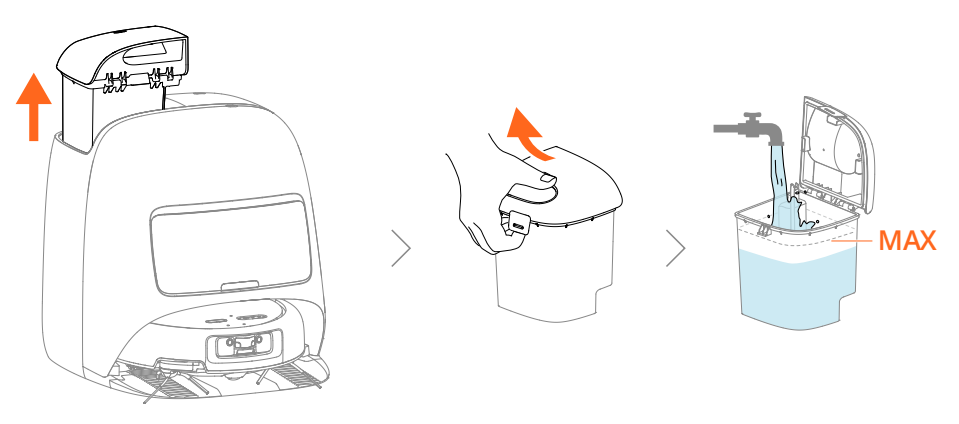
Nhấc bình chứa nước sạch ra, đổ đầy nước vào và đóng nắp chặt. Sau đó đặt bình nước trở lại vào trạm gốc. Khi đổ nước vào, bạn hãy lưu ý để mực nước không được vượt quá vạch tối đa (Max).
Cách bật/ tắt nguồn DJI Robot:
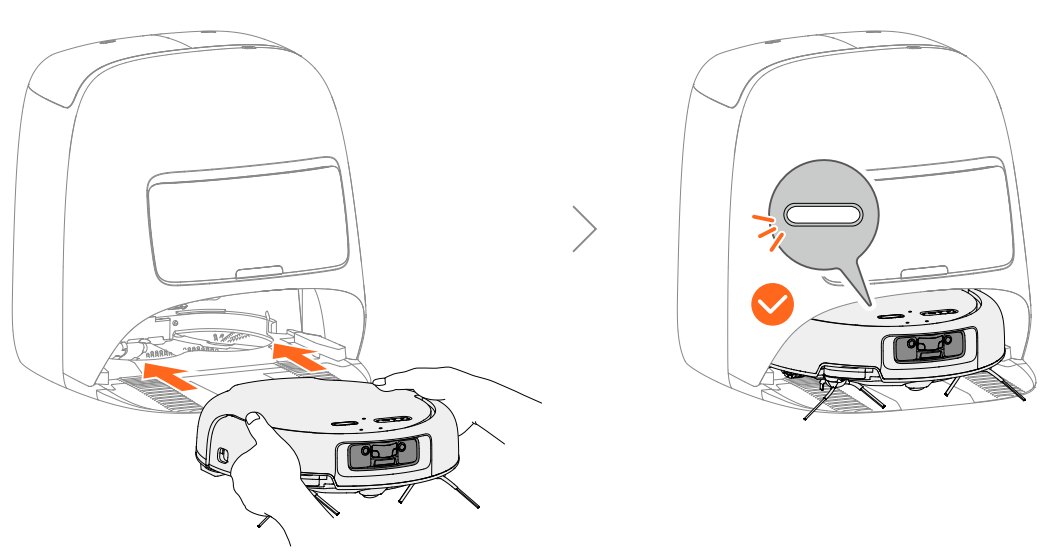
- Cách tự động: Đặt bánh xe của robot hút bụi lên các rãnh trên đế sau đó đẩy để trượt vào vị trí. Khi được đẩy vào hoàn toàn, máy sẽ tự động bật nguồn và đèn báo trạng thái sẽ sáng lên.
- Cách thủ công: Nhấn và giữ nút Nguồn trên robot để bật hoặc tắt thiết bị.
Tải và kết nối ứng dụng DJI Home
Bước 1: Tải xuống ứng dụng DJI Home có sẵn cho cả phiên bản IOS và Android trên trang chính thức của DJI.
Bước 2: Mở ứng dụng, đăng ký sau đó đăng nhập vào DJI Home nếu bạn sử dụng ứng dụng lần đầu.
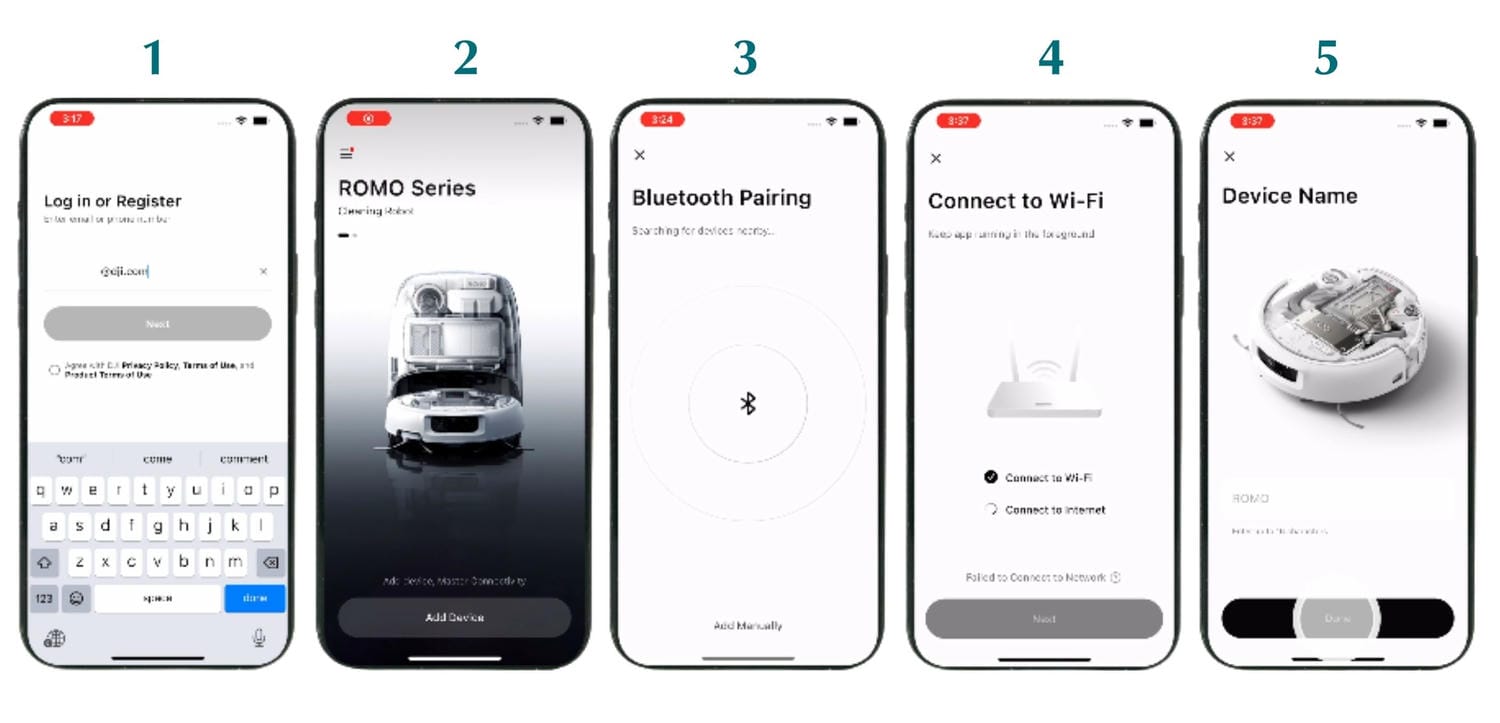
Bước 3: Ấn chọn “Thêm thiết bị” (Add Device) và làm theo hướng dẫn trên màn hình để ghép nối qua Bluetooth, kết nối với Wi-Fi trong nhà và đặt tên riêng cho thiết bị, nhấn “Done” để hoàn thành.
Cập nhật phiên bản mới nhất
Bạn nên bật tính năng tự động cập nhật để đảm bảo thiết bị có thể tự động cập nhật mỗi khi có phiên bản phần mềm mới.
Để bật tính năng này:
- Bước 1: Vào phần “Cài đặt thiết bị” ở góc trên bên phải ứng dụng
- Bước 2: Chọn “Cập nhật phần mềm”
- Bước 3: Chọn “Tự động cập nhật”
Cách sử dụng DJI ROMO lần đầu tiên
Chức năng của các nút
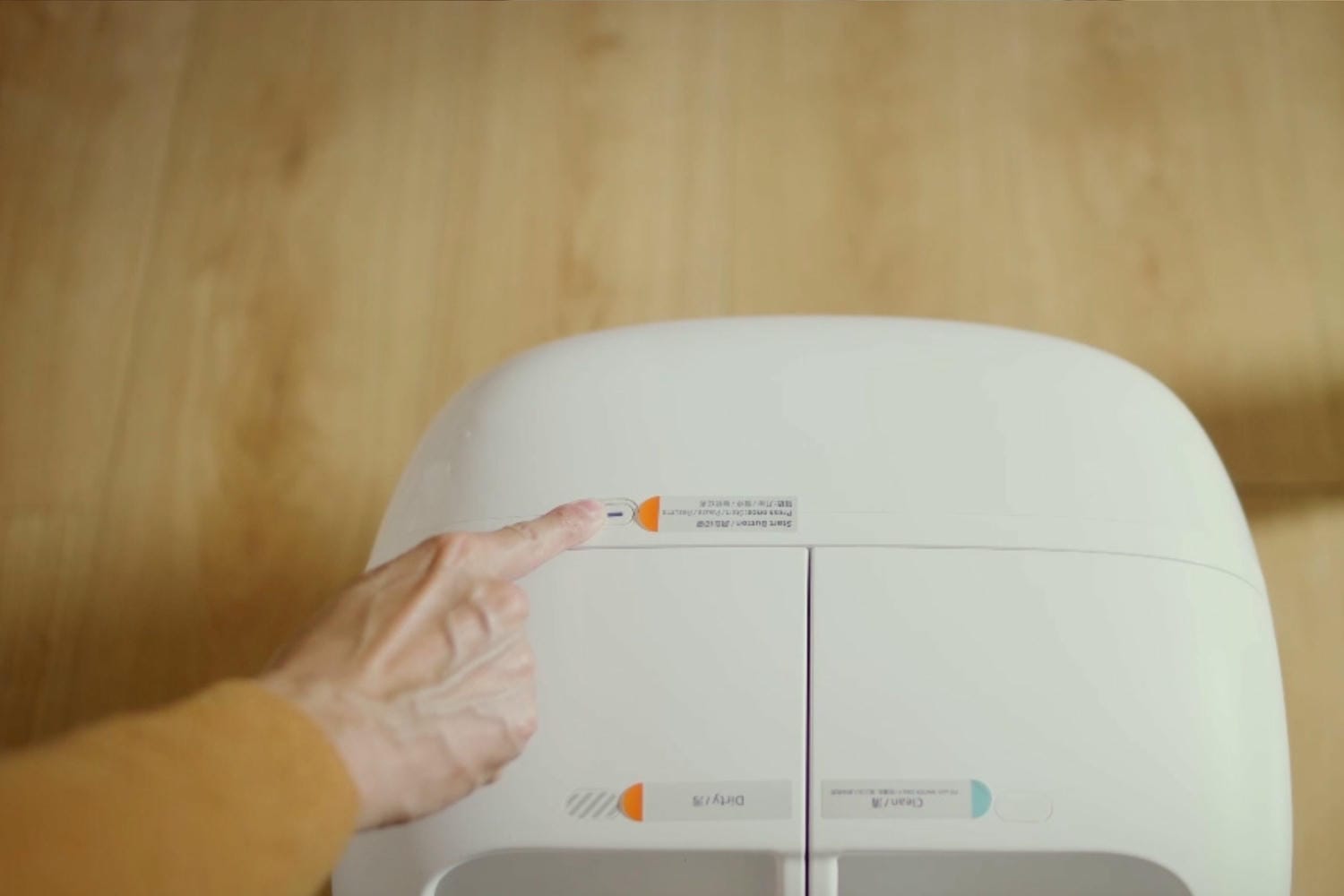
Nút nguồn trên trạm gốc: nhấn một lần để bắt đầu, tạm dừng hoặc tiếp tục tác vụ.
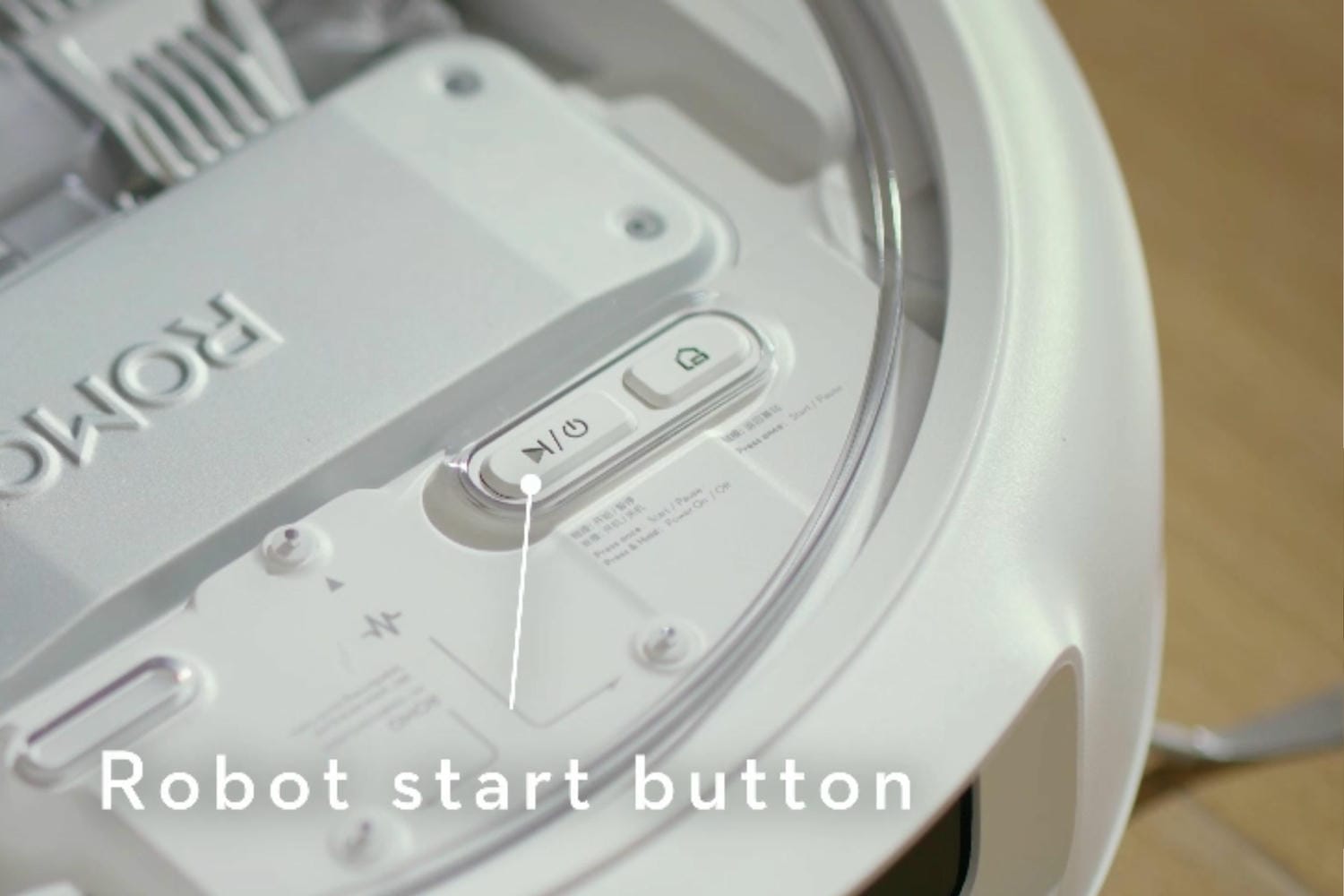
Nút nguồn trên robot: nhấn một lần để bắt đầu, tạm dừng hoặc tiếp tục tác vụ.
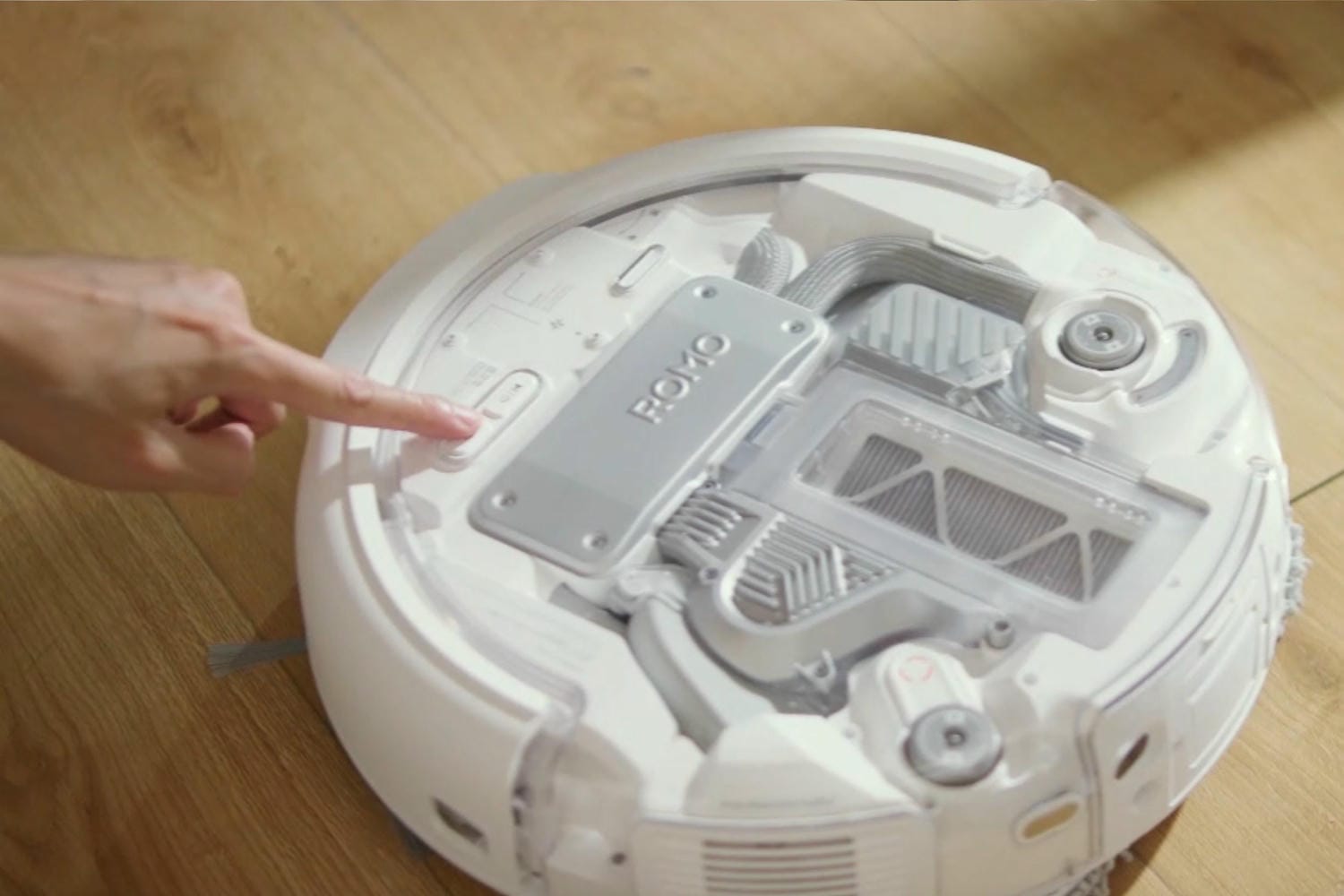
Nút quay về trạm gốc trên robot: trong lúc thực hiện vệ sinh, nhấn một lần để dừng thao tác hiện tại và quay về trạm gốc.
Dọn dẹp khu vực cần vệ sinh
Trước khi sử dụng, bạn hãy đọc kỹ hướng dẫn và dọn dẹp trước khu vực cần vệ sinh, bao gồm:
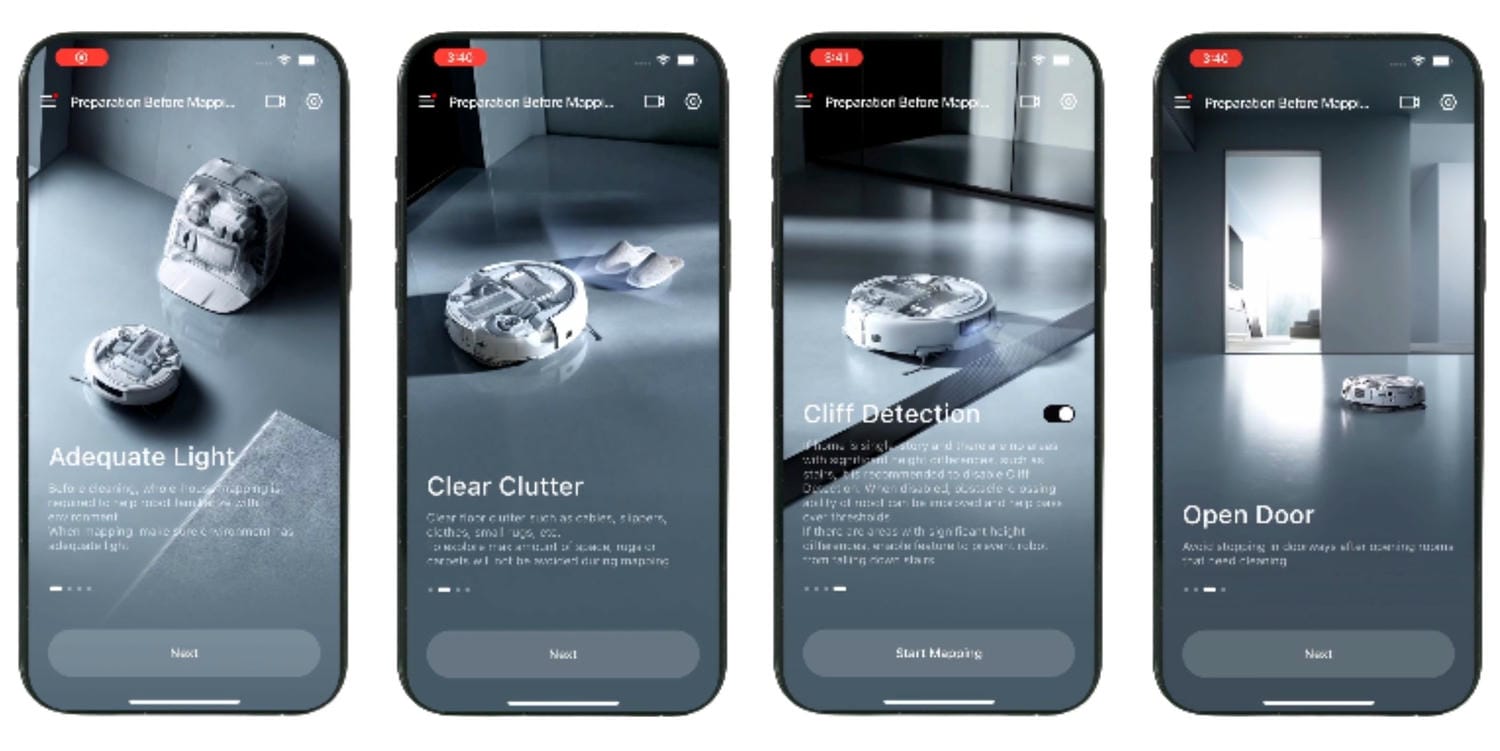
- Cất những vật dụng như đồ trang sức, quần áo, v.v.
- Lau sạch cặn bẩn bám dính và nước đọng
- Mở cửa các khu vực cần vệ sinh, nếu không cần vệ sinh khu vực nào thì có thể đóng cửa khu vực đó lại
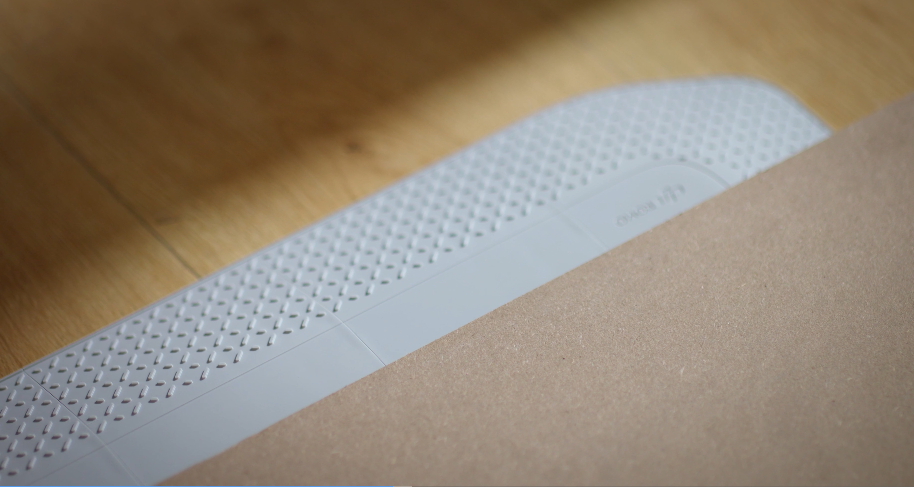
- Nếu có ngưỡng cửa cao hơn 2.5 cm, sử dụng thêm phụ kiện giá đỡ hỗ trợ để robot DJI Romo vượt qua dễ dàng
Lập bản đồ khu vực vệ sinh
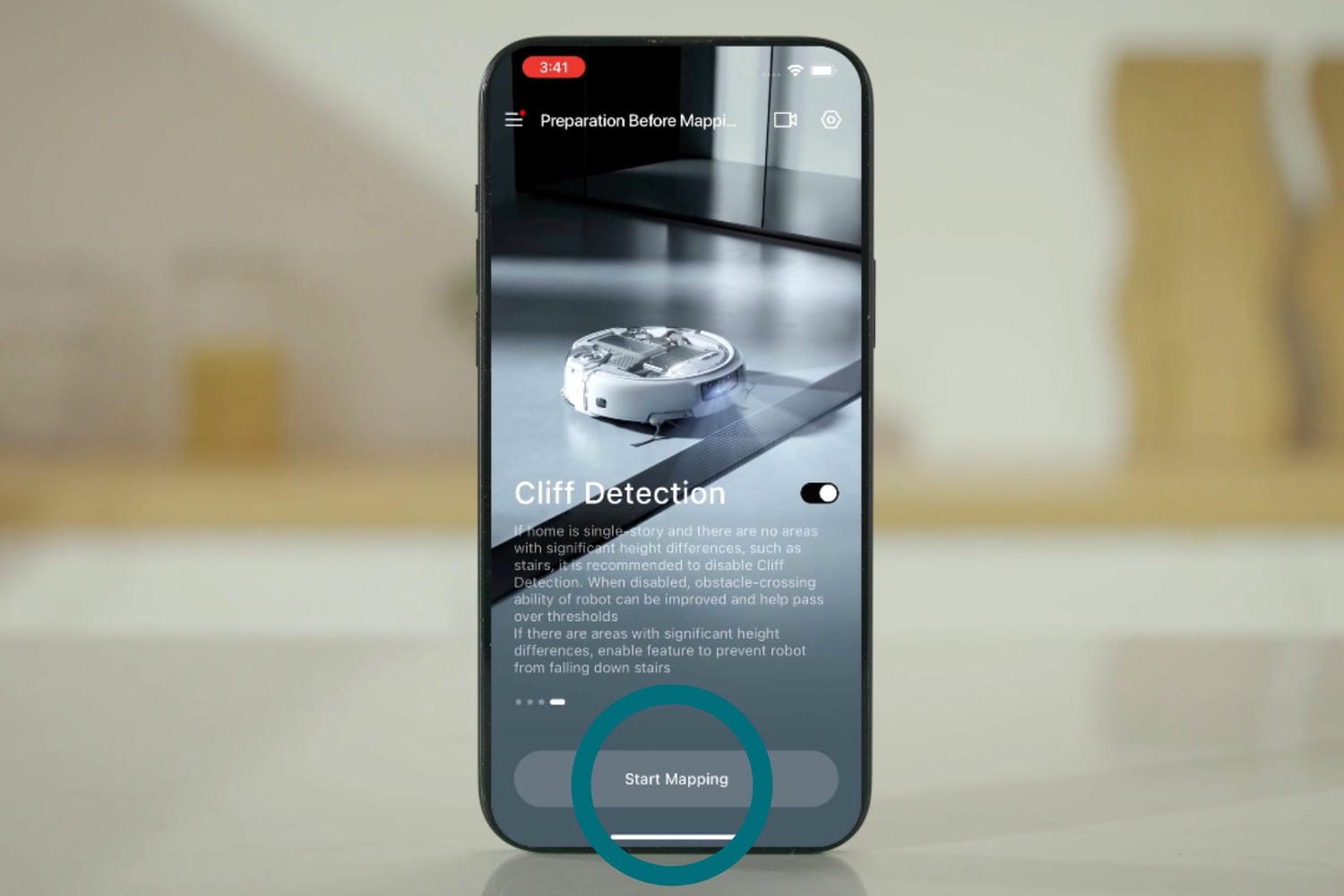
Sau khi dọn dẹp, nhấn vào “Bắt đầu lập bản đồ” (Start Mapping). Robot sẽ rời khỏi trạm và thực hiện quét sau đó lập bản đồ của toàn bộ khu vực. Mọi quá trình đều diễn ra tự động.
Khi hoàn tất, Dji romo series sẽ quay trở lại trạm gốc. Bản đồ sẽ được hiển thị trên giao diện ứng dụng.
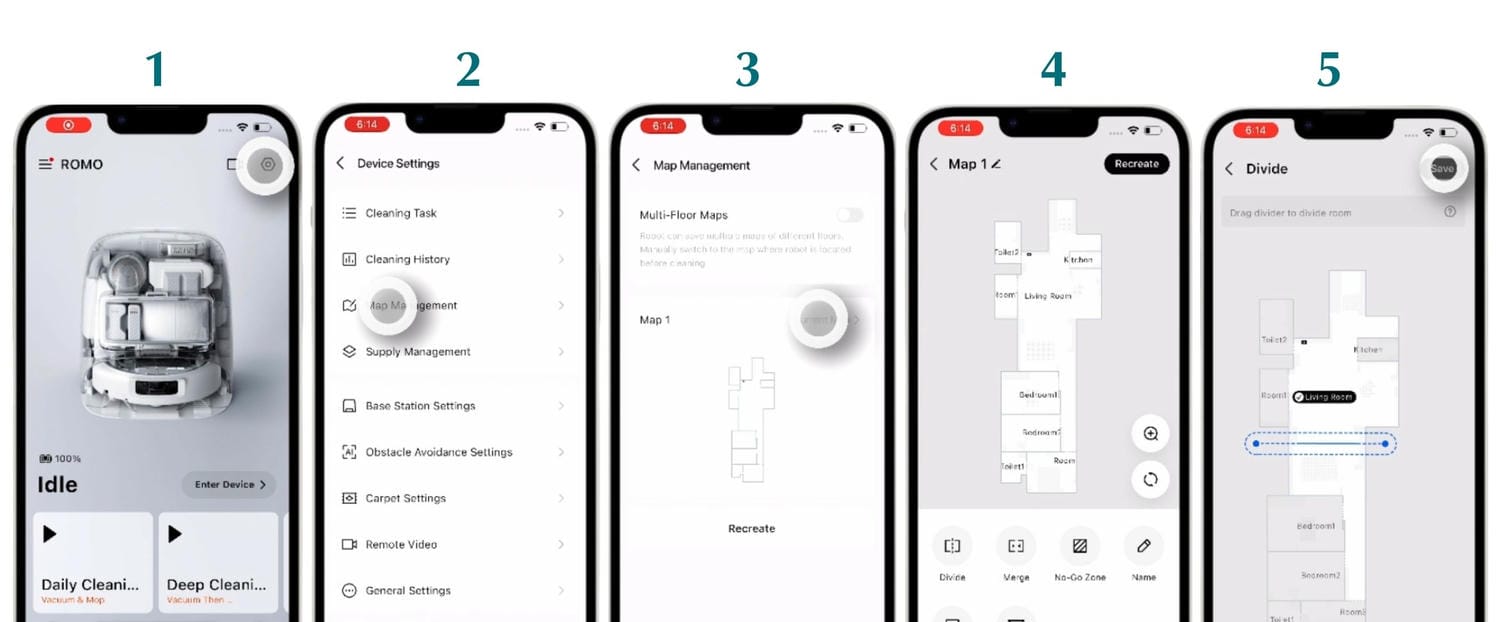
Nếu bản đồ được hiển thị không trùng khớp với bố cục nhà của bạn:
- Vào phần “Cài đặt thiết bị” ở góc trên bên phải ứng dụng
- Nhấn chọn “Quản lý bản đồ” (Map Management)
- Nhấn “Bản đồ hiện tại” (Current Map) phía bên phải bản đồ cần điều chỉnh
- Thực hiện thao tác như Chia phòng, Gộp phòng, Khu vực cấm, Đặt tên phòng, Khu vực có thú cưng, Thảm để điều chỉnh cho đúng
- Nhấn “Lưu” (Save) để lưu bản đồ
Hướng dẫn sử dụng DJI ROMO thực hiện làm sạch
Chọn nhiệm vụ làm sạch cho robot
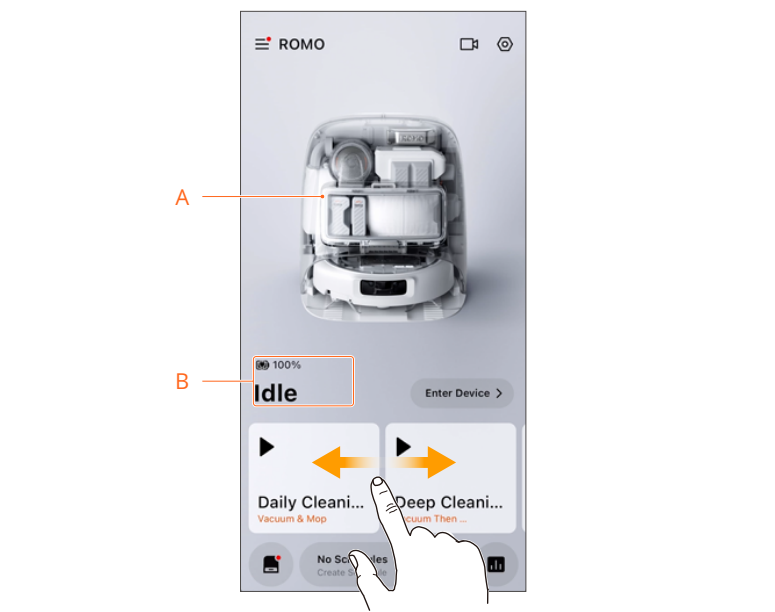
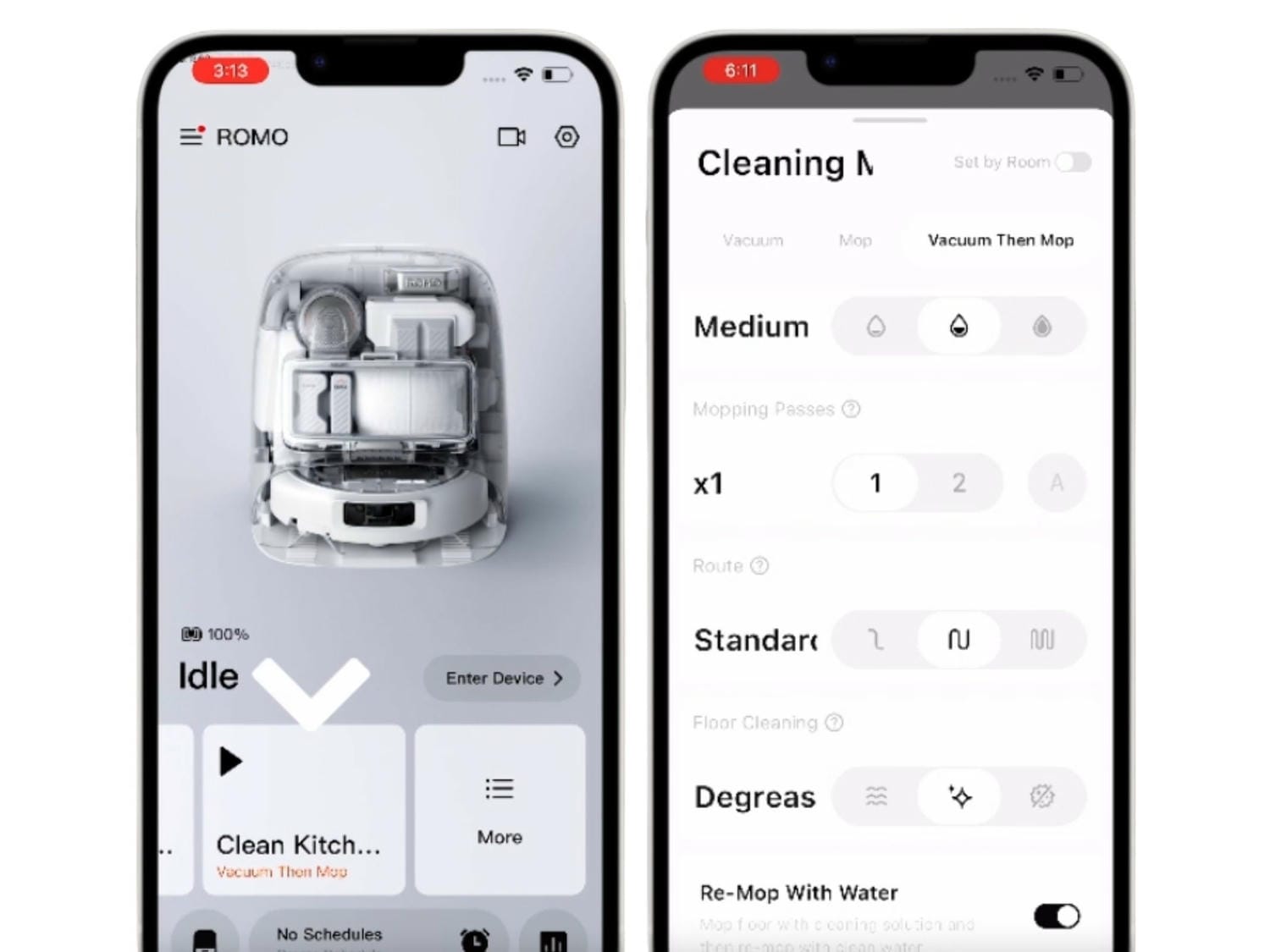
Ứng dụng thiết lập sẵn nhiều nhiệm vụ dọn dẹp, bạn chỉ cần chạm vào bất kỳ thẻ công việc nào để xem chi tiết và bắt đầu.
Nếu muốn thực hiện dọn dẹp một lần, bạn có thể chạm vào hình ảnh sản phẩm (A), thanh trạng thái (B) hoặc ô “Enter Device” trên màn hình chính.
Lưu ý trong lần lập bản đồ đầu tiên, nếu ROMO nhận diện khu vực nhà bếp, ứng dụng sẽ tự động tạo thẻ tác vụ “Làm sạch dầu mỡ nhà bếp” (Clean Kitchen Grease), hãy đảm bảo đã lắp dung dịch làm sạch vào trạm gốc nếu bạn muốn sử dụng tác vụ này.
Chọn khu vực cần làm sạch
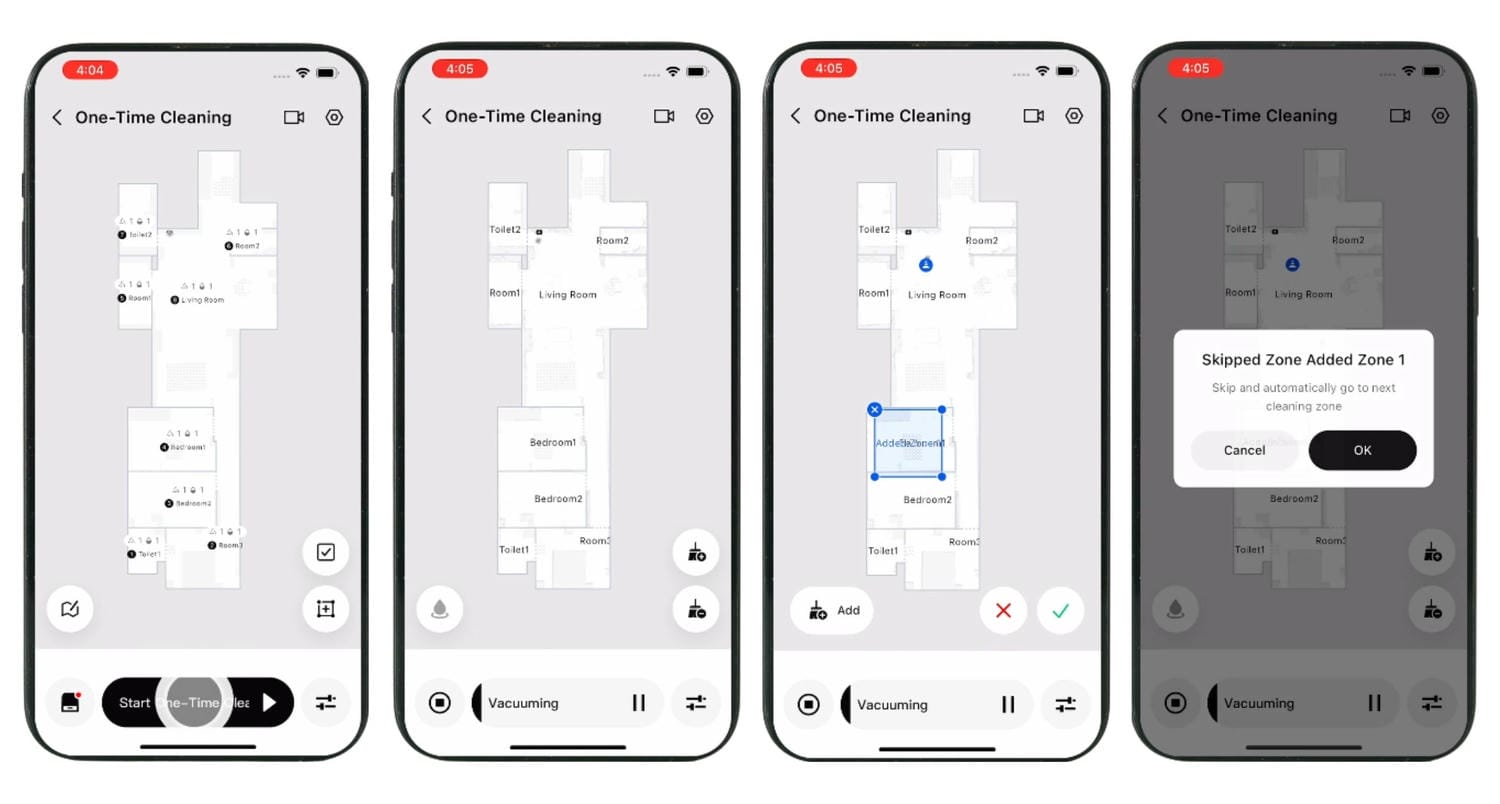
Làm sạch từng phòng riêng lẻ, hoặc nhấn “Chọn tất cả” (Select All) để làm sạch tất cả các phòng.
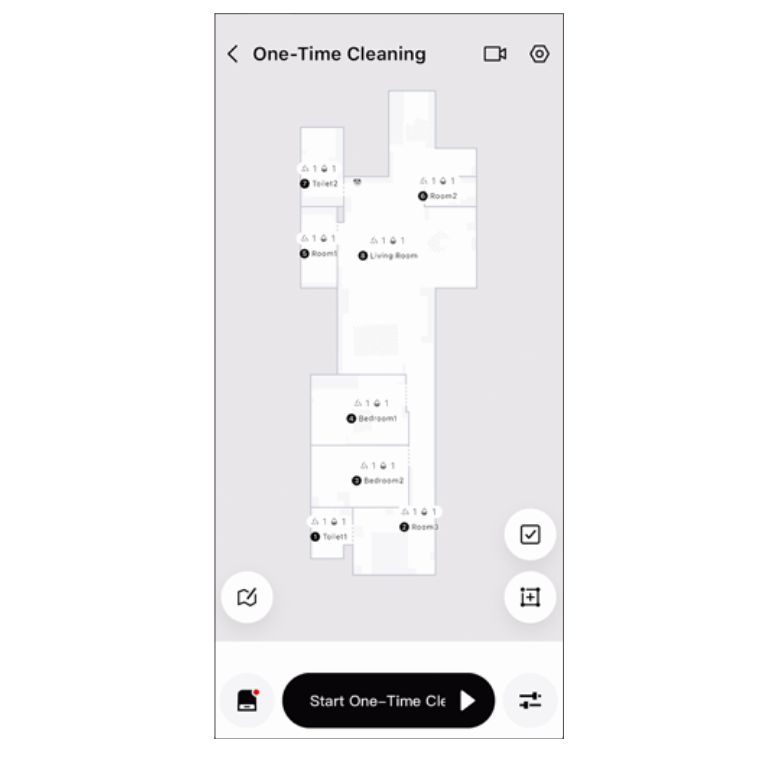
Để làm sạch một khu vực cụ thể, nhấn “Add” để chọn thêm khu vực cần làm sạch.
Thiết lập thông số làm sạch
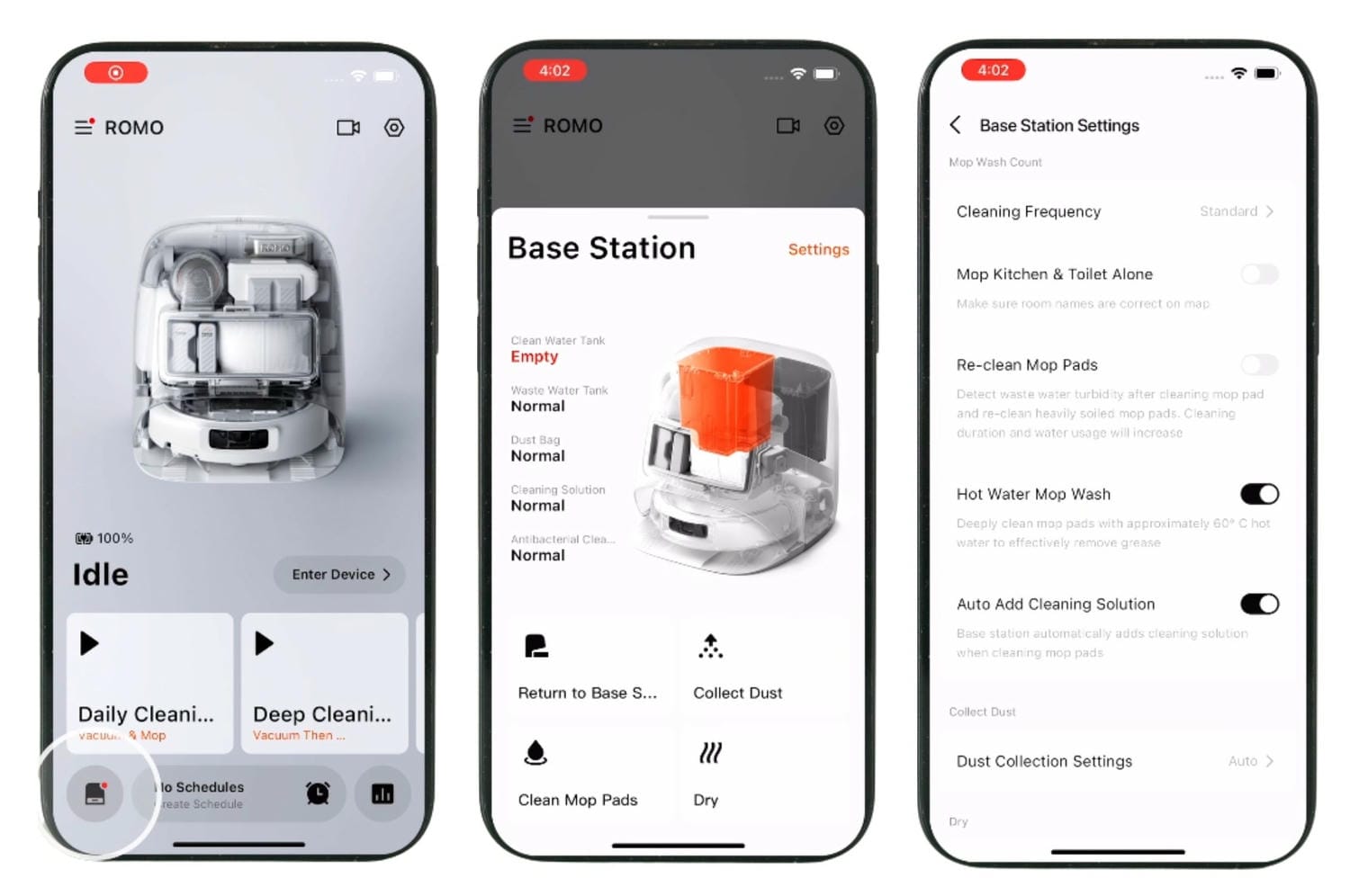
Chạm vào biểu tượng trạm ở góc dưới bên trái để cài đặt các chức năng như làm sạch miếng lau, thu gom bụi và sấy khô.
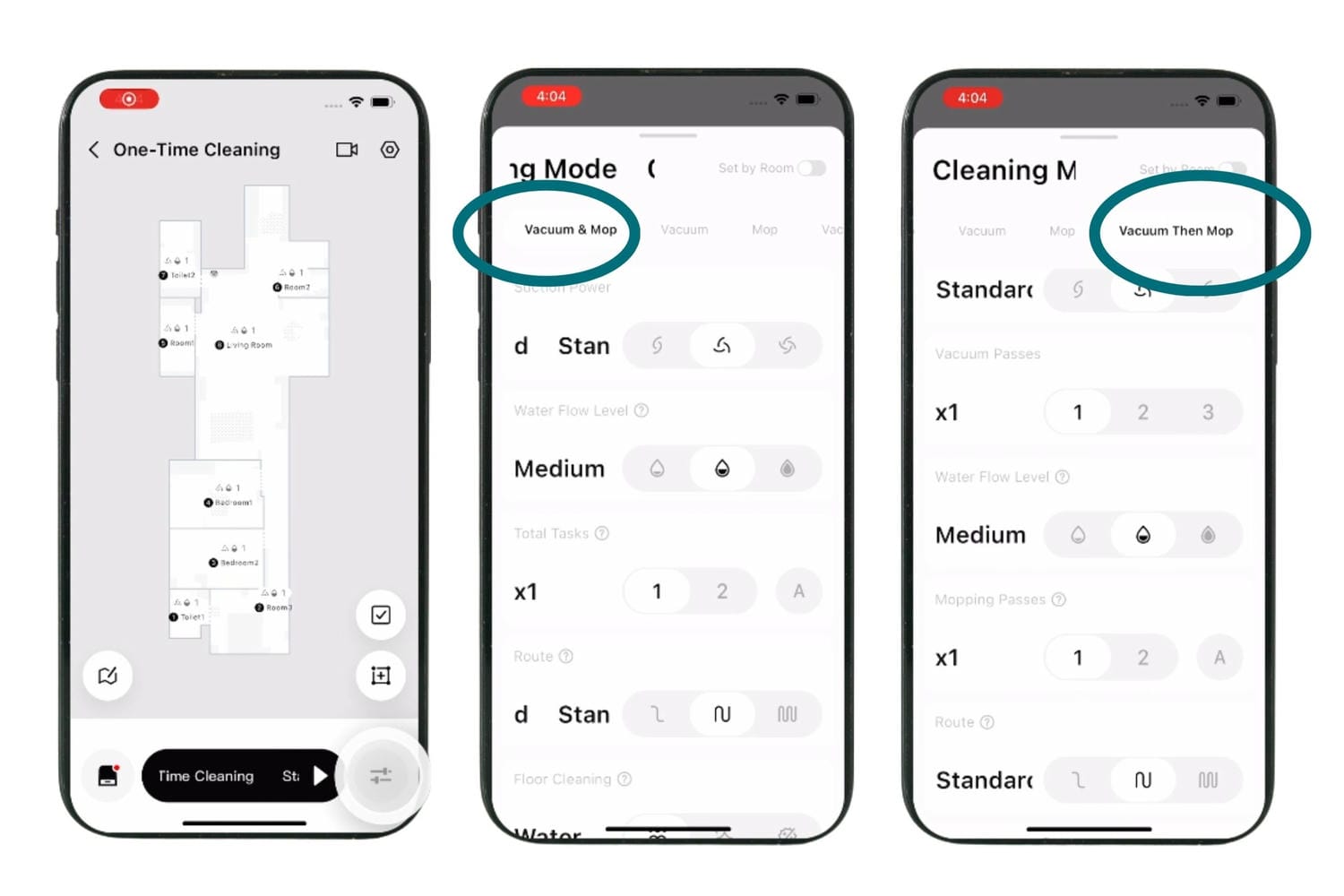
Trong phần “Chế độ làm sạch” (Cleaning Mode), bạn thể thiết lập công suất hút và phương pháp làm sạch cho từng khu vực.
Để vệ sinh lần đầu, hãy chọn tùy chọn “Hút bụi rồi lau” (Vacuum then Mop) trong phần Chế độ làm sạch để đạt được kết quả tốt nhất.
Bắt đầu làm sạch
Chạm vào “Bắt đầu dọn dẹp” (Start Cleaning). Robot sẽ rời khỏi trạm và bắt đầu dọn dẹp. Trong quá trình dọn dẹp, bạn có thể điều chỉnh phạm vi dọn dẹp bằng cách thêm hoặc bỏ qua các khu vực nếu muốn.
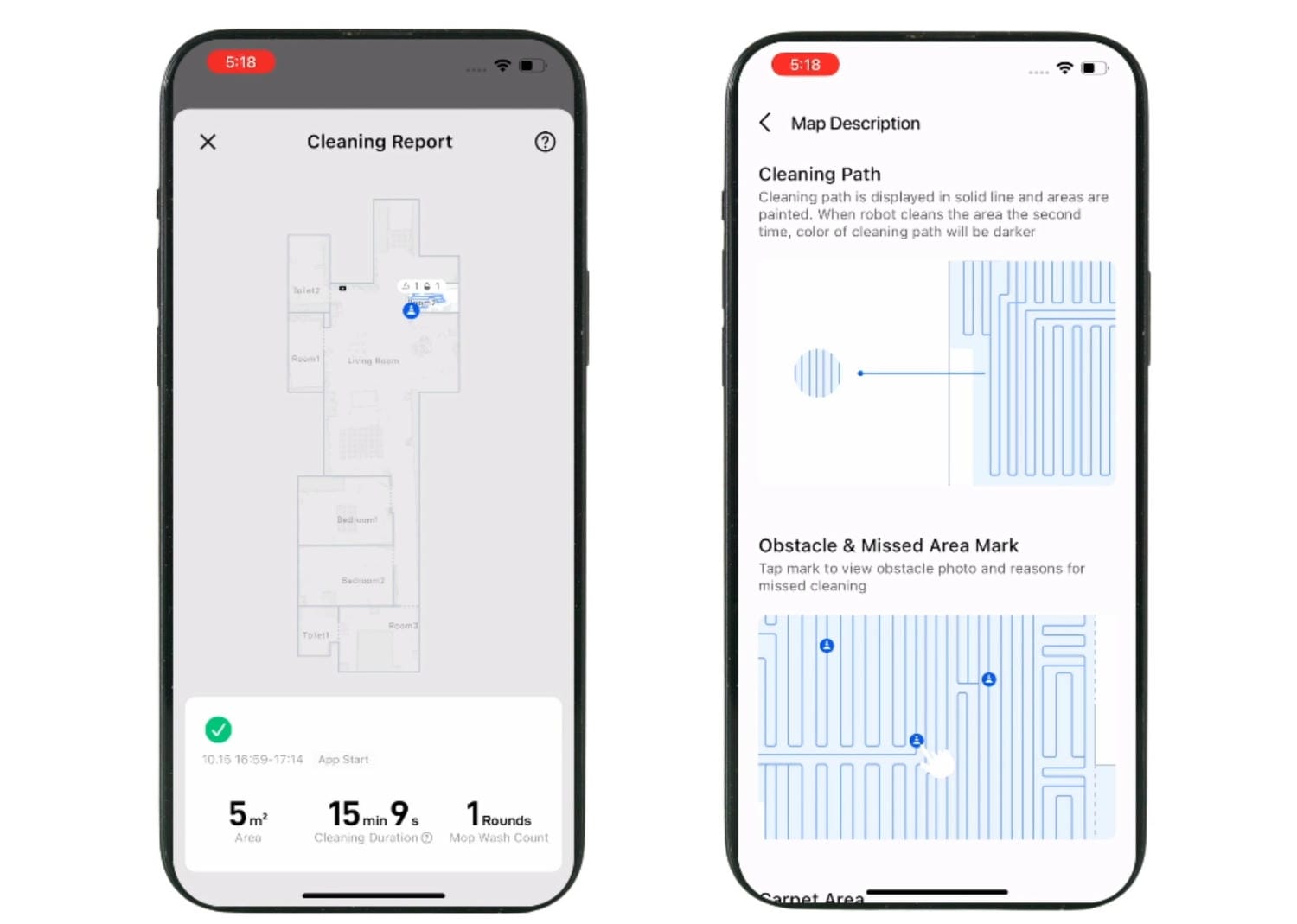
Báo cáo vệ sinh
Sau khi hoàn thành dọn dẹp, báo cáo dọn dẹp sẽ hiện lên. Nhấn dấu hỏi chấm ở góc phải trên cùng để xem bản đồ mà DJI ROMO đã dọn dẹp qua.
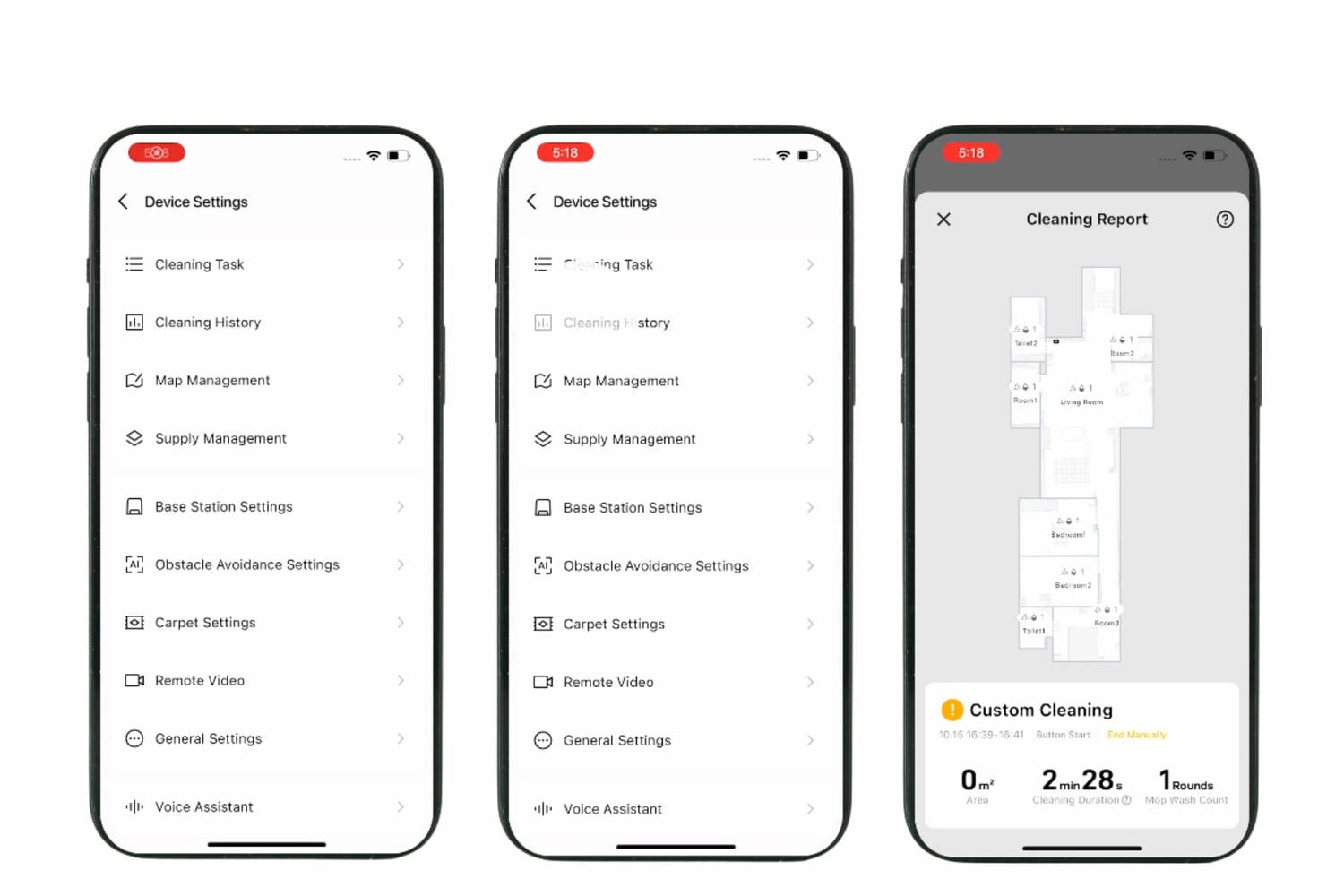
Nếu tác vụ dọn dẹp kết thúc đột ngột, bạn có thể xem báo cáo dọn dẹp trong phần “Cài đặt thiết bị” (Device Settings) > “Lịch sử dọn dẹp” (Cleaning History).
Cách sử dụng tính năng thông minh trên DJI ROMO
Khóa trẻ em
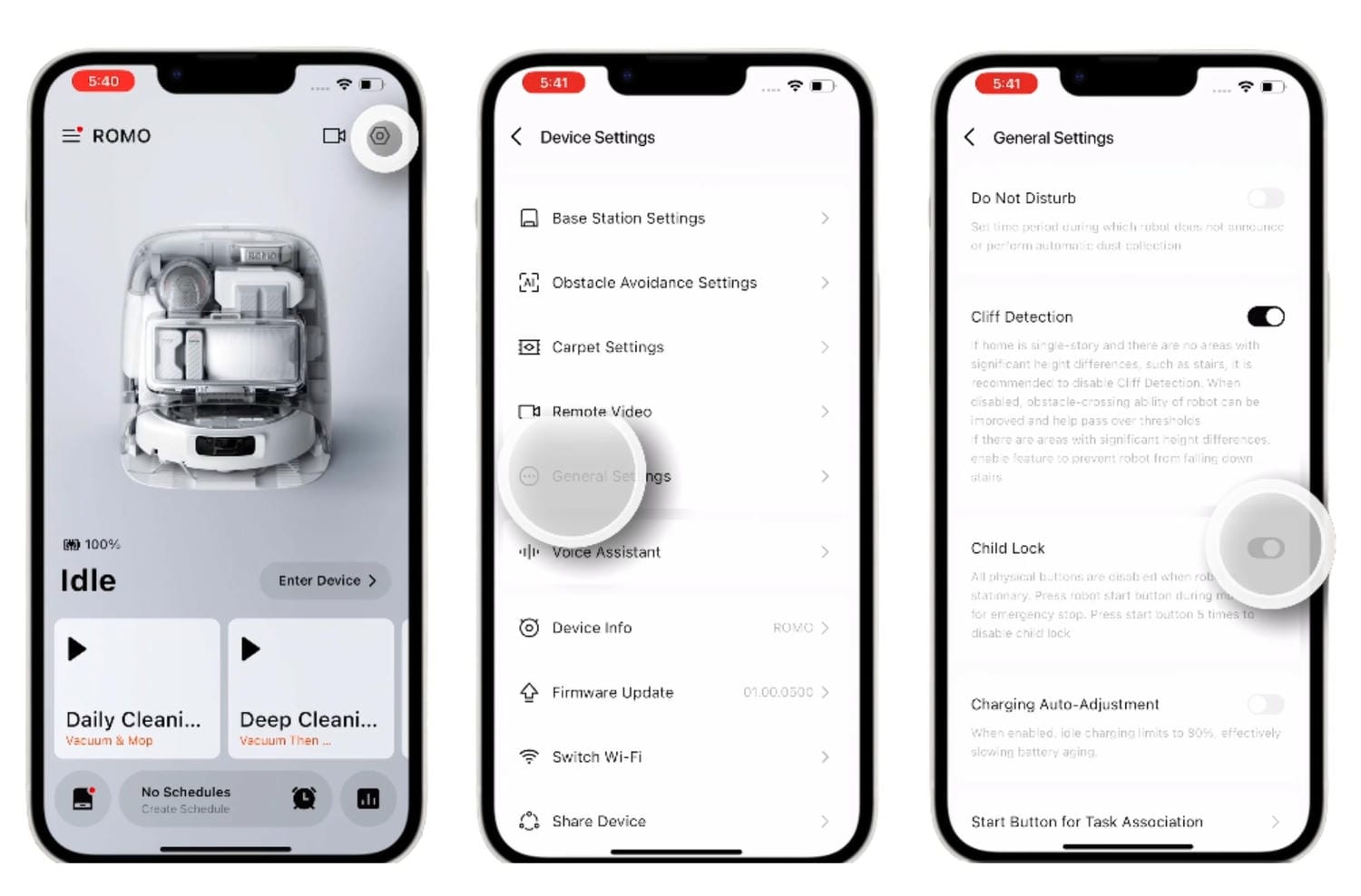
Nếu có trẻ em trong nhà và lo lắng chúng có thể ảnh hưởng đến quá trình làm việc của robot như tự ý ấn vào nút nguồn, bạn có thể bật tính năng “Khóa trẻ em” (Child Lock) trong phần “Cài đặt chung” (General Settings).
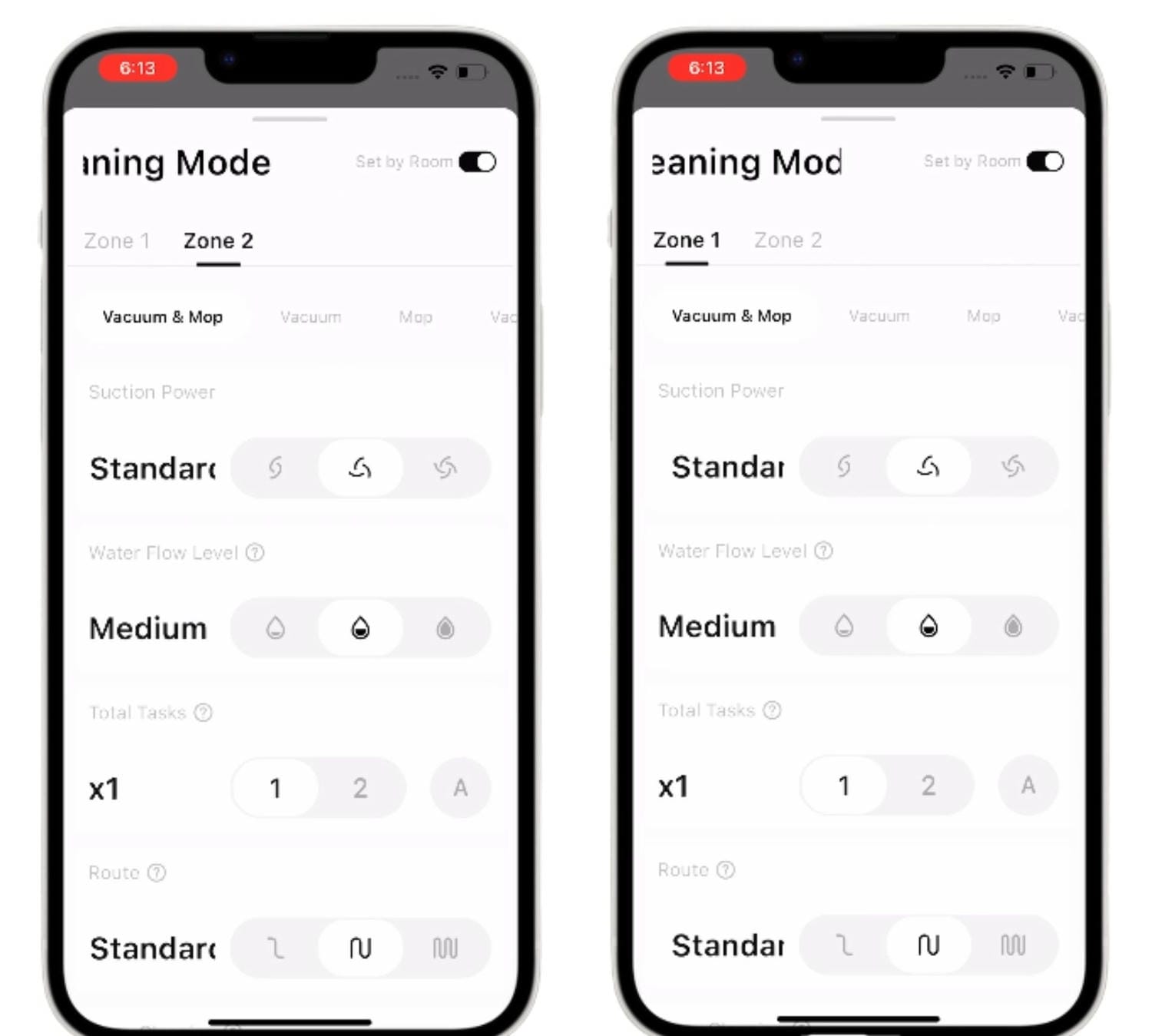
Tùy chỉnh chế độ lau từng khu vực
Bạn có thể điều chỉnh các thông số cho từng khu vực để đạt được kết quả làm sạch tốt nhất.
Gọi video từ xa
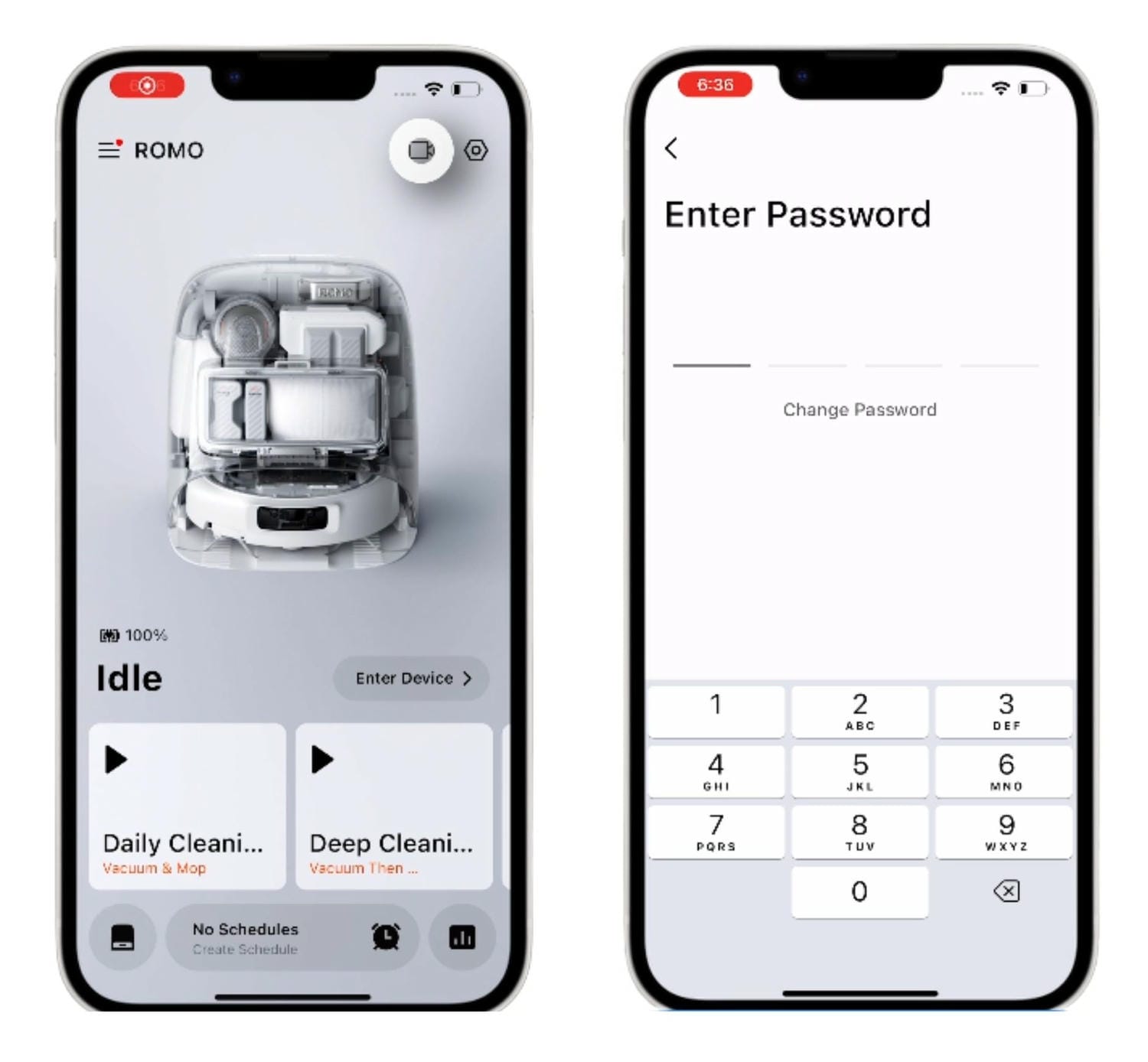
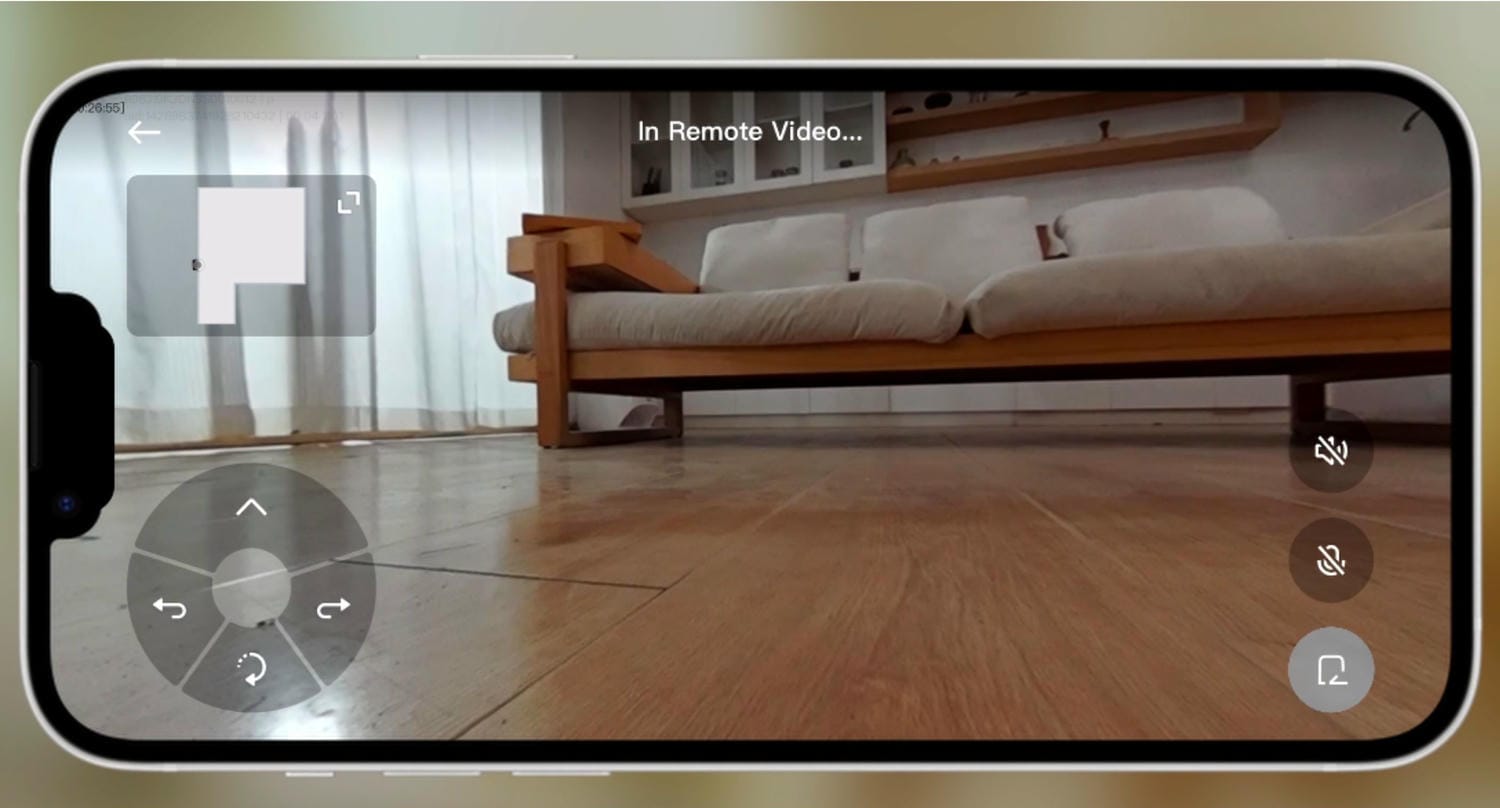
Khi kích hoạt tính năng này, bạn có thể sử dụng DJI ROMO như một chiếc camera di động để thực hiện gọi video từ xa ngay lập tức, bất kể đang ở đâu.
Ngoài ra còn có các tính năng nâng cao khác như:
- Lau dọn theo lịch trình
- Cài đặt lau dọn thảm
- Phát hiện bậc thềm
- Sử dụng dung dịch làm sạch và khử mùi