
Nếu anh em đang tìm kiếm cách cài đặt màu ảnh trên máy Sony theo hướng cinematic đậm chất phim, thì Picture Profile (Cấu hình ảnh) là cài đặt không nên bỏ qua. Không chỉ giúp giữ lại nhiều chi tiết hơn ở vùng sáng và vùng tối, tính năng này còn mở ra khả năng kiểm soát màu sắc sâu hơn rất nhiều so với Creative Look thông thường. Trong bài viết này, VJShop.vn sẽ cung cấp hướng dẫn cài đặt máy ảnh Sony chụp màu film cine một cách chi tiết và dễ hiểu nhất, từ cách bật, lựa chọn preset cho đến hiểu nhanh các thông số bên trong.
|
Tóm tắt nội dung: |
Vì sao nên dùng Picture Profile thay vì Creative Style?
Nếu anh em mới làm quen với Picture Style, có thể sẽ thắc mắc tại sao không dùng Creative Look (trước đó hay được biết đến là Creative Style) cho đơn giản. Thực tế, Cấu hình ảnh sẽ phù hợp hơn trong nhiều trường hợp cụ thể như:
- Cần khớp màu giữa nhiều máy Sony hoặc giữa máy ảnh và máy quay phim
- Khi muốn phân loại màu (color grading) trong khâu hậu kỳ
- Khi cần linh hoạt để đáp ứng được nhu cầu hình ảnh của khách hàng
- Muốn kiểm soát chất lượng hình ảnh ở mức cao hơn
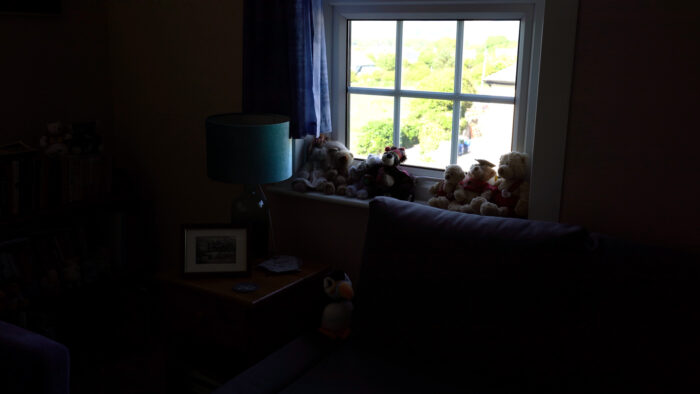
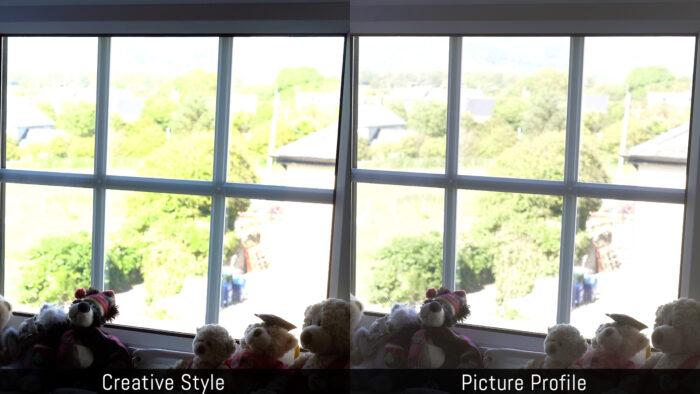
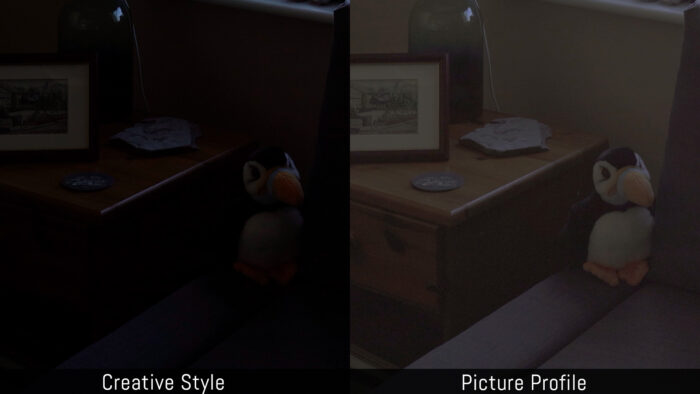
Điểm khác biệt dễ nhận thấy nhất nằm ở khả năng giữ chi tiết. So với Creative Look, Picture Profile giúp hạn chế cháy sáng tốt hơn và giữ lại nhiều thông tin ở vùng sáng. Hãy thử nhìn hai bức ảnh dưới đây.
Creative Look tiêu chuẩn:
Picture Profile:
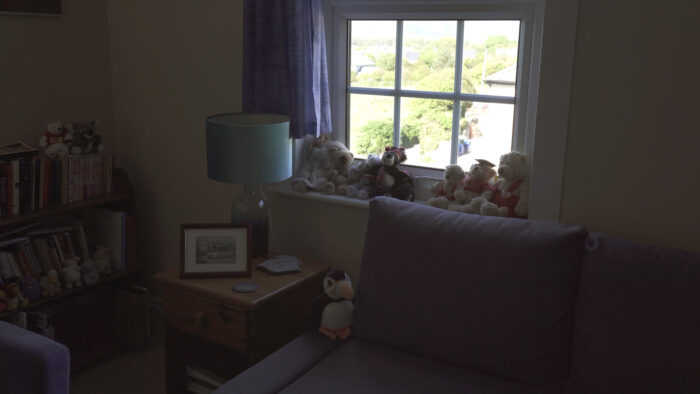
Ở những vùng như cửa sổ hoặc bầu trời, màu sắc không bị rửa trôi quá nhiều đồng thời sự chuyển đổi giữa các tông màu cũng tự nhiên hơn.
Tương tự với vùng tối, Cấu hình ảnh sẽ cho phép anh em kéo sáng lên nhiều hơn trong hậu kỳ, dù đôi khi sẽ phải đánh đổi bằng việc xuất hiện nhiễu.
Truy cập và thiết lập Picture Profile trên máy Sony
Để bắt đầu, hãy vào phần Setting, tìm đến Picture Profile (Cấu hình ảnh). Theo mặc định, tính năng này sẽ ở trạng thái tắt. Khi kích hoạt, người dùng có thể lựa chọn giữa nhiều preset khác nhau, được đánh dấu từ PP1 đến PP10, và tất cả đều có thể tùy chỉnh theo nhu cầu.
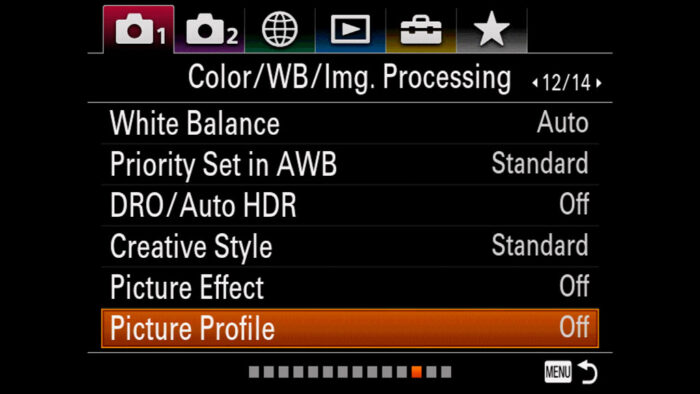
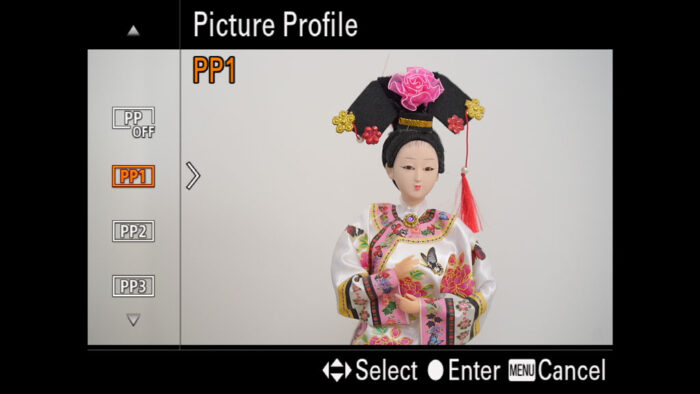
Một mẹo nhỏ là anh em nên gán Picture Profile vào Custom Key để truy cập nhanh hơn trong quá trình sử dụng.
Lưu ý, số lượng preset sẽ khác nhau tùy dòng máy:
- A7S, A7 II, A7R II: có 7 preset
- A7S II: có 9 preset
- Các dòng mới hơn: có đầy đủ 10 preset
Giải thích chi tiết các thông số quan trọng
Black Level
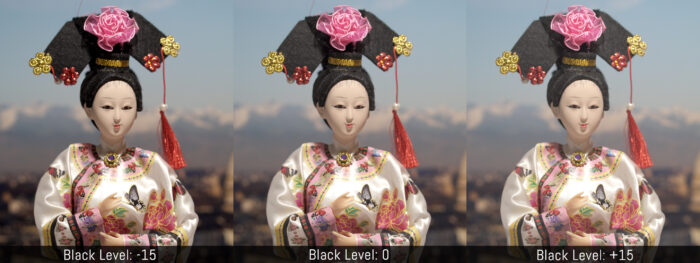
Black Level ảnh hưởng trực tiếp đến độ “đậm” của màu đen trong ảnh. Người dùng có thể điều chỉnh trong khoảng ±15 bước, từ làm đen sâu hơn cho đến nâng vùng đen lên sáng hơn.
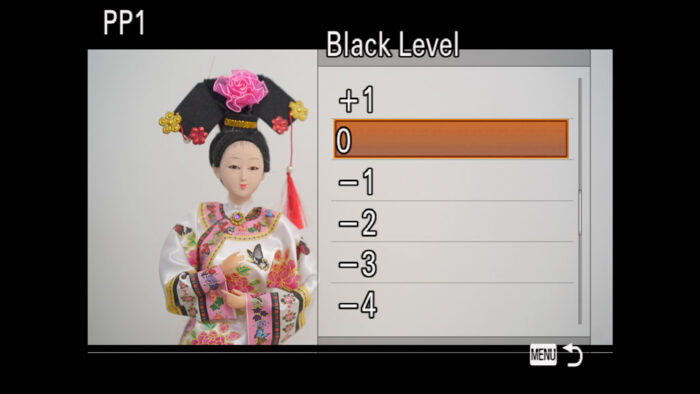
Nếu anh em đang dùng các profile gamma mềm (ít tương phản), đây là một thông số hữu ích để tăng nhẹ độ tương phản tổng thể. Điểm hay là dải điều chỉnh không quá gắt, nên có thể tinh chỉnh rất chính xác.
Gamma
Gamma là trung gian quyết định cách máy ảnh chuyển đổi ánh sáng từ cảnh thực (input) sang hình ảnh hiển thị (output), dưới dạng đường cong.
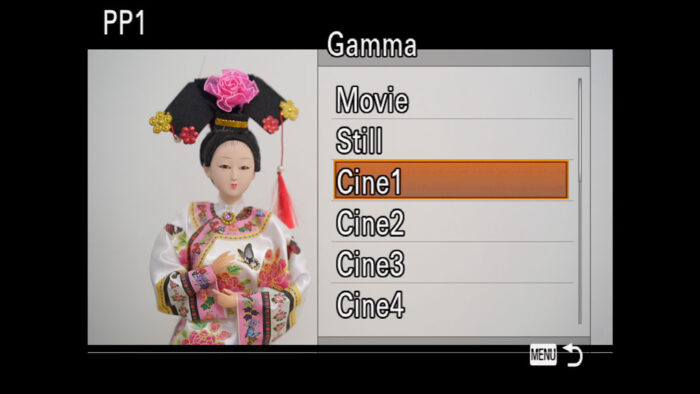
Nói cách khác, gamma là thứ sẽ định hình giao diện của hình ảnh về độ chói. Một số cài cài đặt sẽ cung cấp độ tương phản cao và màu đen sâu hơn, trong khi những cài đặt khác sẽ giữ highlight tốt và ít tương phản, cũng có một số giúp tối ưu dynamic range, một số gamma phổ biến có thể kể đến như:
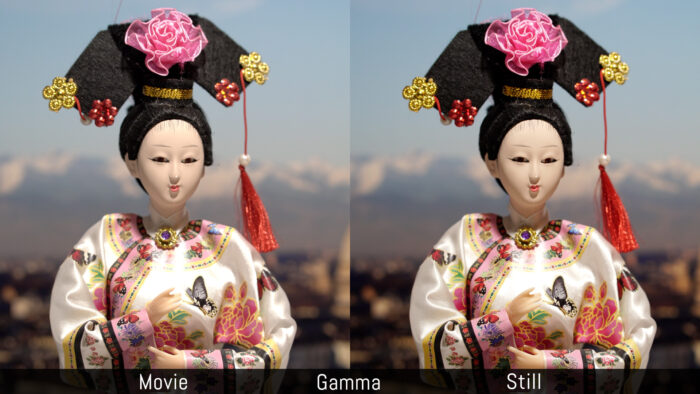
- Movie: đường cong tiêu chuẩn cho video, cho độ tương phản tốt
- Still: thiên về ảnh tĩnh, tương phản cao hơn Movie, vùng đen sâu hơn
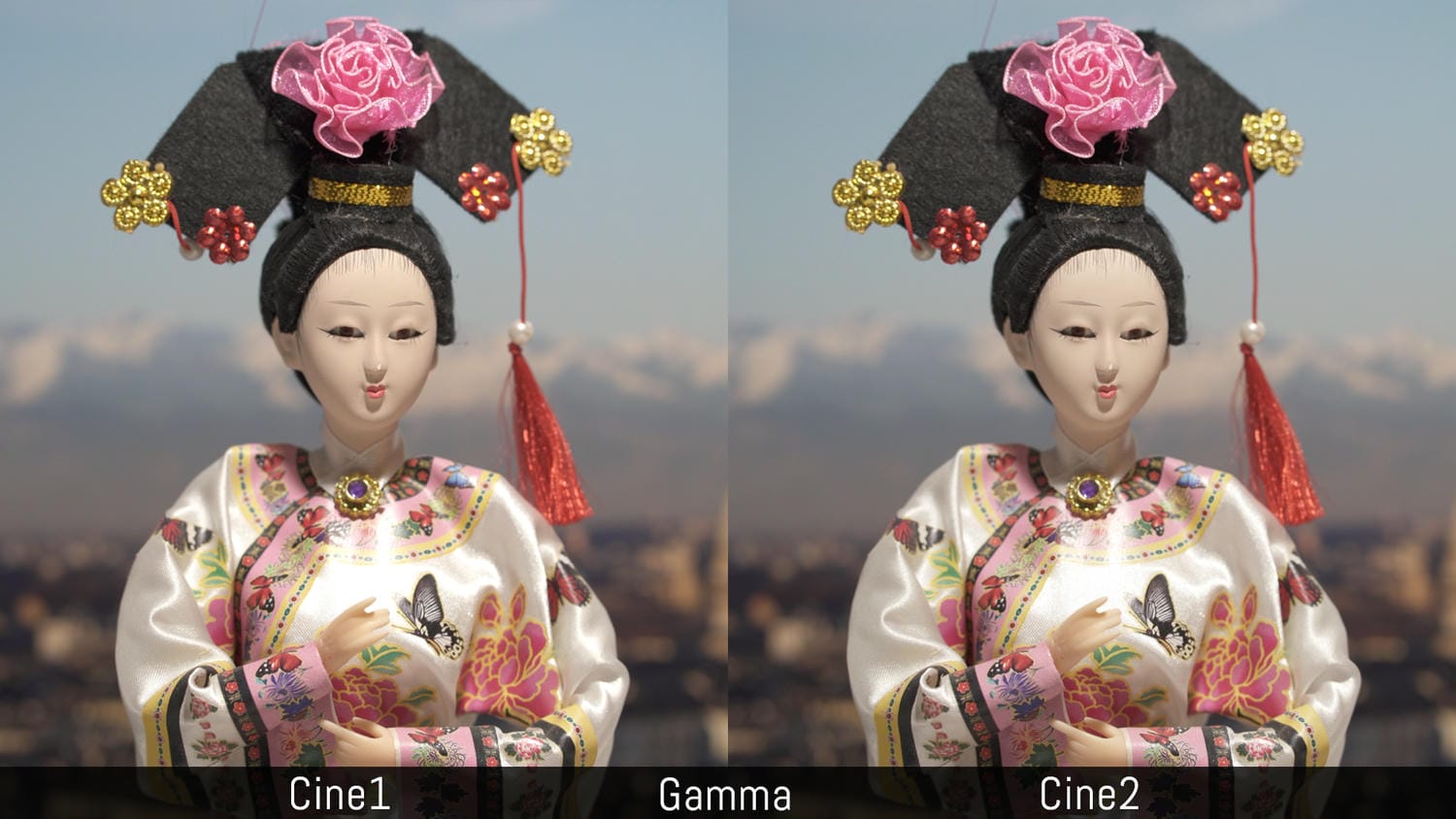
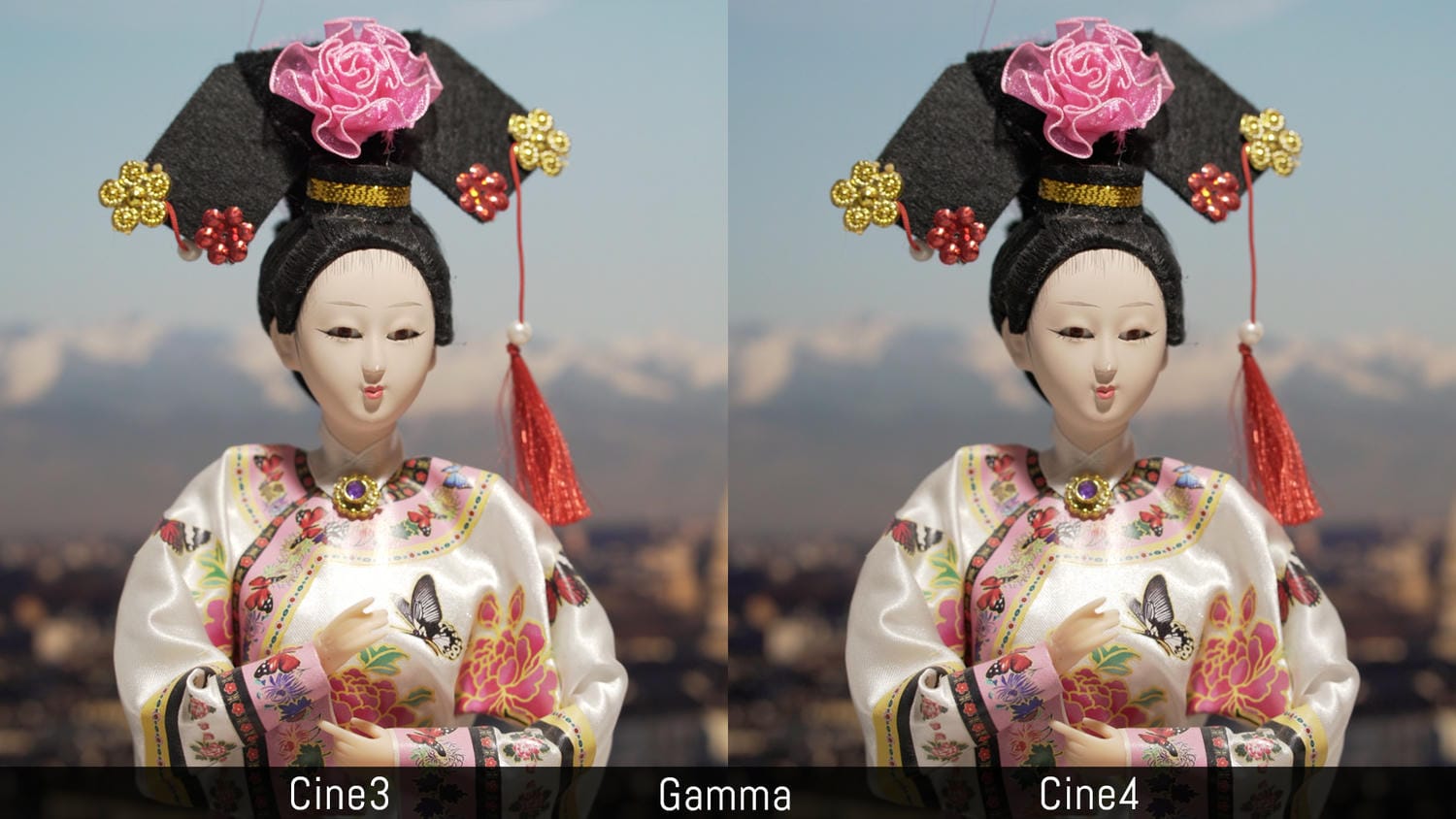
- Cine1, Cine2, Cine3, Cine4: tập hợp những đường cong làm dịu độ tương phản trong vùng tối và giữ lại nhiều chi tiết chuyển màu hơn trong vùng sáng. Cine1 và Cine2 sẽ giữ lại nhiều highlight hơn trong khi Cine3 và Cine4 có độ tương phản cao hơn một chút
- ITU709 / ITU709 (800%): Chuẩn gamma dùng trong truyền hình (Rec.709). Chế độ 800% sáng hơn, thường dùng để kiểm tra phơi sáng khi quay với S-Log2 hoặc S-Log3, đặc biệt khi bật Gamma Display Assist
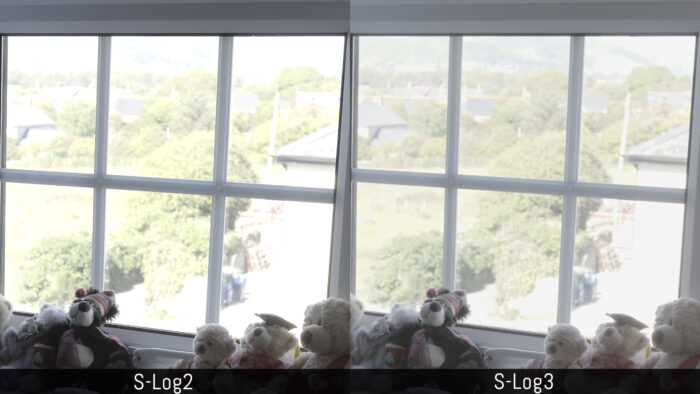
- S-Log2 / S-Log3: Hai profile quen thuộc với anh em làm video chuyên nghiệp. Ưu điểm là dải tương phản cực rộng, giữ được nhiều chi tiết nhất để hậu kỳ. Tuy nhiên, file sẽ khá phẳng và bắt buộc phải color grading
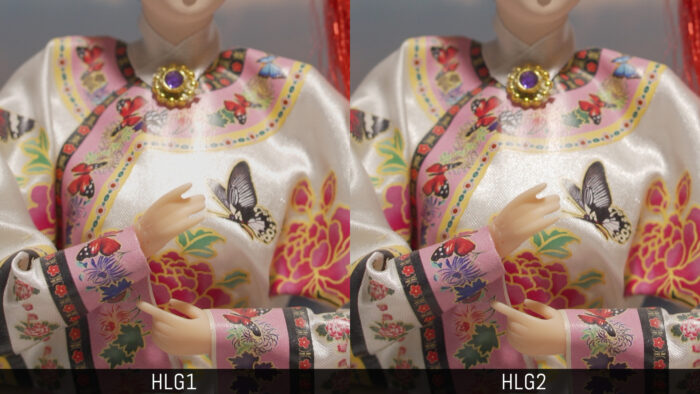
- HLG / HLG1 / HLG2 / HLG3: Các biến thể dành cho chuẩn HDR, phù hợp nếu làm nội dung hiển thị trên màn hình HDR
Black Gamma
Black Gamma là thiết lập liên quan trực tiếp đến Gamma, cho phép anh em điều chỉnh cách các vùng tối chuyển sắc, có thể làm chúng tối hơn hoặc sáng hơn.
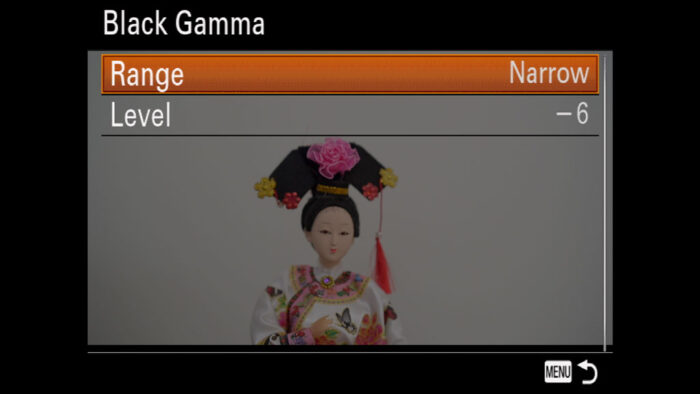
Thông số này có hai phạm vi: Wide và Narrow. Trong đó, Wide sẽ ảnh hưởng cả vùng đen và xám, còn Narrow chủ yếu tác động vào vùng đen sâu. Ngoài ra, có thể điều chỉnh trong khoảng ±7 bước để kiểm soát mức độ ảnh hưởng.
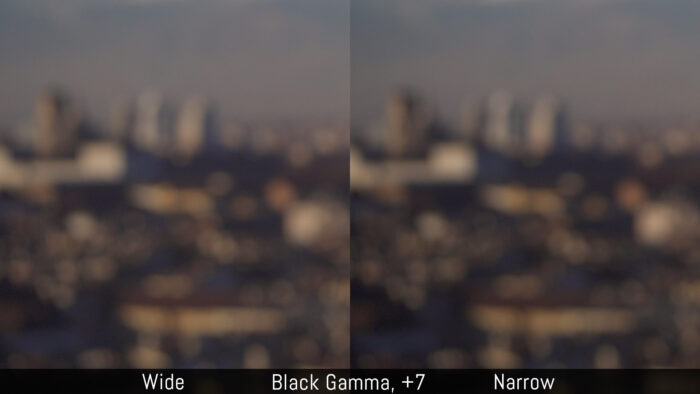
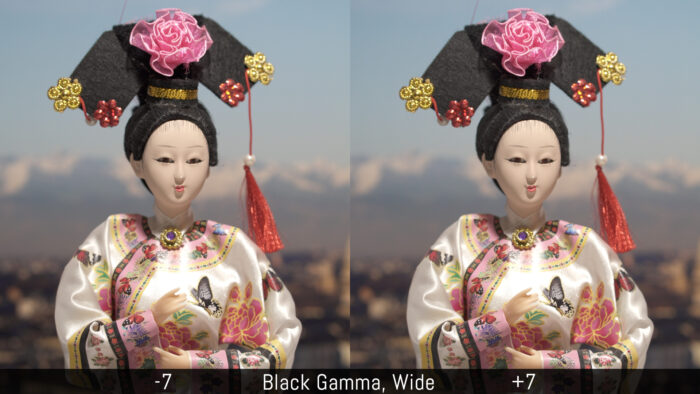
So với Black Level, Black Gamma cho hiệu ứng tinh tế hơn, phù hợp để cân chỉnh chi tiết vùng tối mà không làm thay đổi quá nhiều tổng thể hình ảnh.
Knee
Knee là thiết lập giúp kiểm soát cách máy xử lý các vùng sáng mạnh, đặc biệt là những khu vực dễ bị cháy sáng. Nói đơn giản, nó quyết định giữ lại được bao nhiêu chi tiết trong highlight. Có 2 chế độ người dùng có thể lựa chọn.
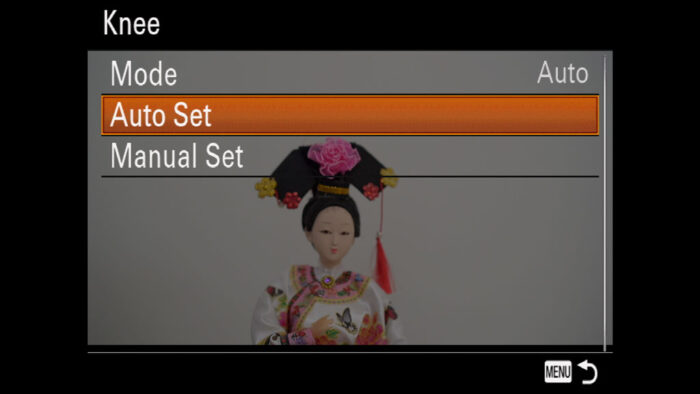
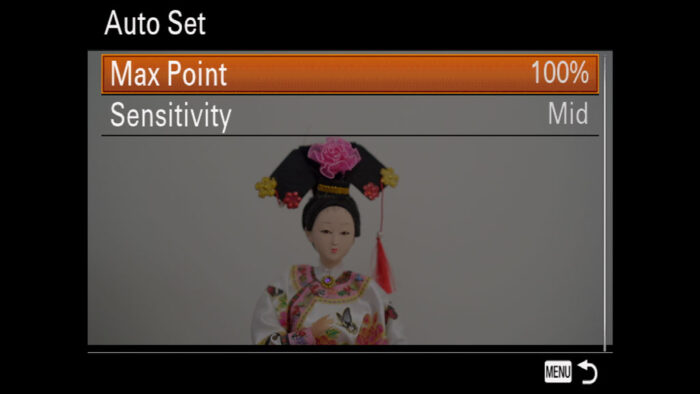
Chế độ Auto được tối ưu sẵn cho gamma Movie và ITU709, phù hợp nếu anh em muốn thiết lập nhanh mà không cần can thiệp sâu. Tuy nhiên, khả năng kiểm soát sẽ không quá chính xác. Người dùng vẫn có thể tinh chỉnh hai yếu tố là:
- Point (mức đầu ra tối đa)
- Sensitivity (độ nhạy - điểm bắt đầu áp dụng Knee)
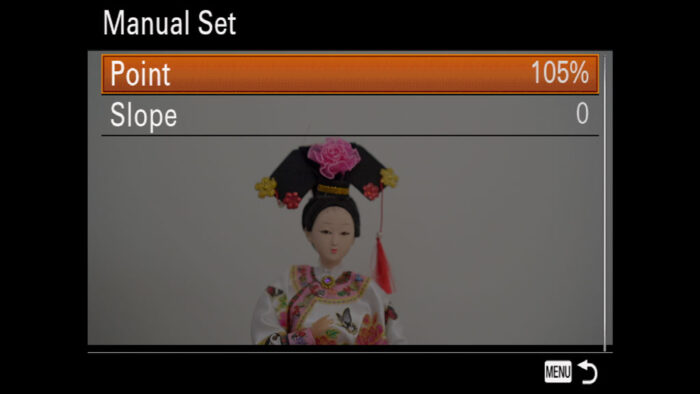
Nếu muốn kiểm soát chặt hơn, anh em nên chuyển sang chế độ Manual. Lúc này sẽ có hai thông số chính:
- Point: xác định ngưỡng tín hiệu (mức trắng) bắt đầu áp dụng điều chỉnh
- Slope: quyết định độ dốc của đường cong Knee
Hiểu nhanh về Slope:
- Giá trị âm: giữ được nhiều dải dynamic range hơn, nhưng dễ làm chuyển màu bị thiếu tự nhiên
- Giá trị dương: giúp chuyển màu mượt hơn, nhưng sẽ giảm bớt dynamic range
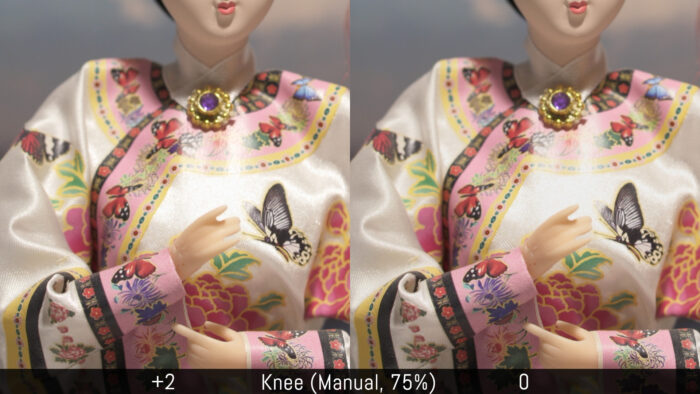
Để hiểu rõ hơn, hãy nhìn vào ví dụ bên dưới. Anh em có thể thấy một số vùng sáng như chi tiết trên quần áo trắng bị cháy sáng. Khi đó, việc hạ Point xuống khoảng 75% có thể giúp giữ lại chi tiết ở những vùng này.
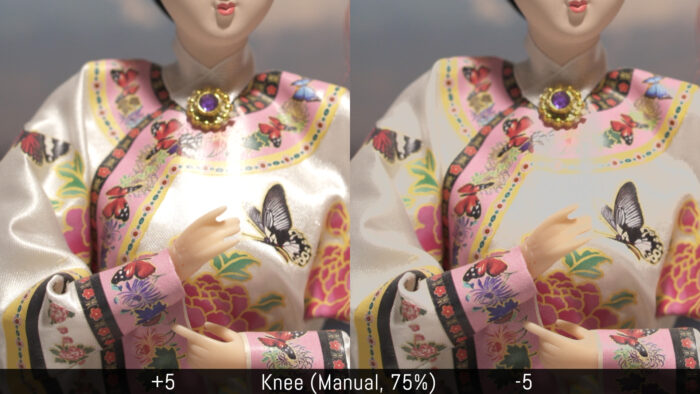
Tuy nhiên, cần chú ý khi chỉnh Slope. Nếu để giá trị âm quá mạnh, vùng trắng có thể bị kéo xuống thành xám, làm mất đi độ tự nhiên của ảnh. Ngược lại, một mức nhẹ như +2 thường là đủ để cân bằng giữa việc giữ chi tiết và đảm bảo chuyển màu vẫn mượt.
Chế độ màu (Color mode)
Color Mode là nơi anh em quyết định tông màu tổng thể của ảnh hoặc video. Mỗi chế độ màu được thiết kế để hoạt động tối ưu với một loại gamma nhất định, nhưng hoàn toàn có thể mix lại để tạo ra chất màu riêng.
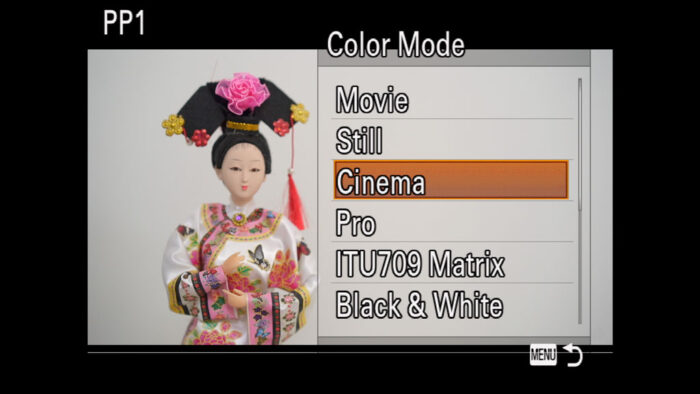
Các chế độ màu phổ biến trên Sony gồm:
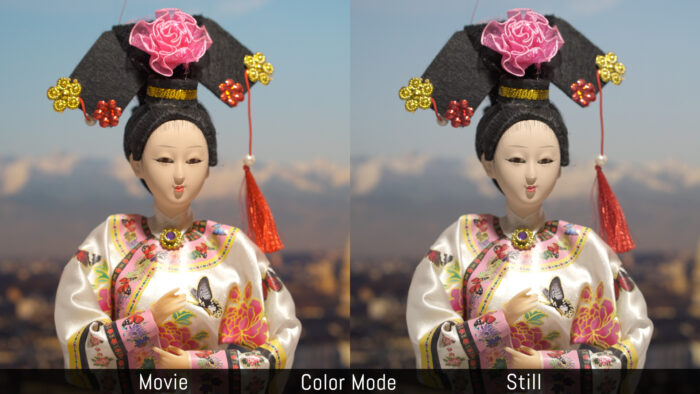
- Movie: tông màu tiêu chuẩn đi cùng Movie Gamma, dễ dùng, cân bằng
- Still: dành cho Still Gamma, màu đậm hơn, tương phản cao hơn
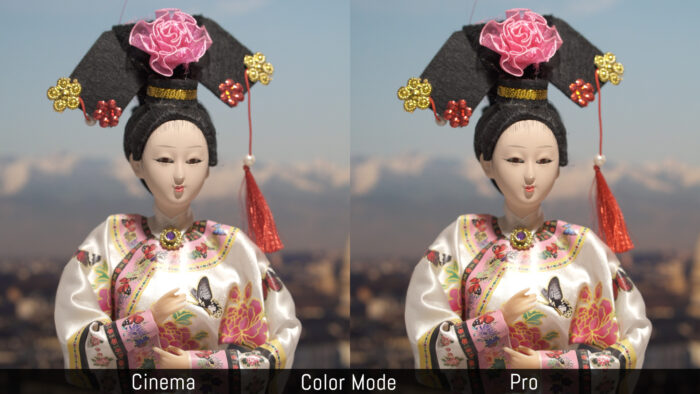
- Cinema: thiết kế cho Cine1 và Cine2, cho màu sắc thiên hướng điện ảnh, dịu và mượt
- Pro (Professional): mô phỏng màu của các máy quay broadcast Sony khi dùng gamma ITU709
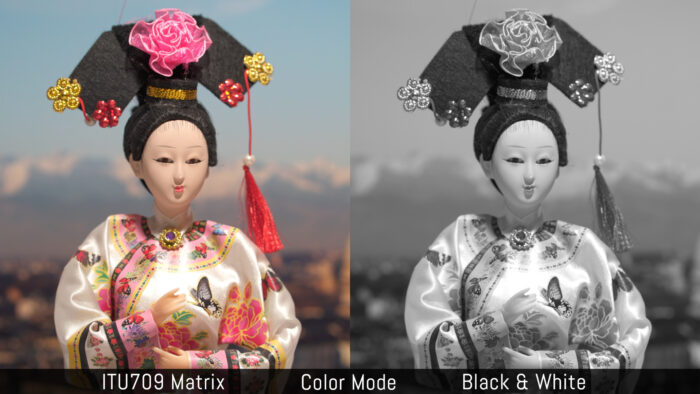
- ITU709 Matrix: màu tiêu chuẩn đi với gamma ITU709
- Black & White: đưa saturation về 0, cho ảnh đơn sắc
- S-Gamut: dùng với S-Log2, tối ưu cho hậu kỳ
- S-Gamut3 / S-Gamut3.Cine: đi kèm S-Log3
- BT.2020 / 709: dành cho gamma HLG (HDR)
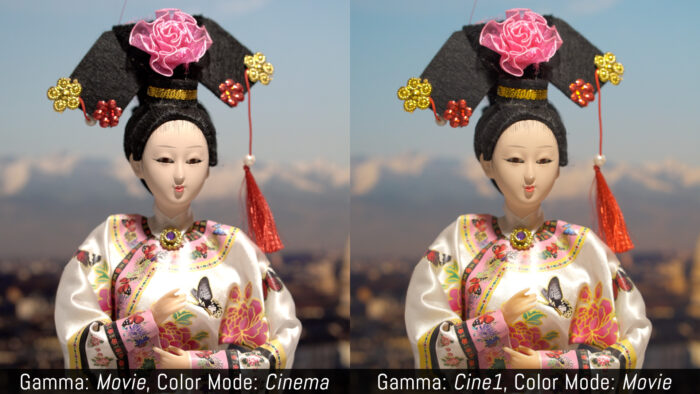
Điểm thú vị là Color Mode không hoạt động độc lập, mà chịu ảnh hưởng trực tiếp từ Gamma được chọn trước đó. Dù mỗi chế độ được thiết kế chuẩn cho một gamma nhất định, anh em vẫn có thể thử mix để tìm ra look phù hợp.
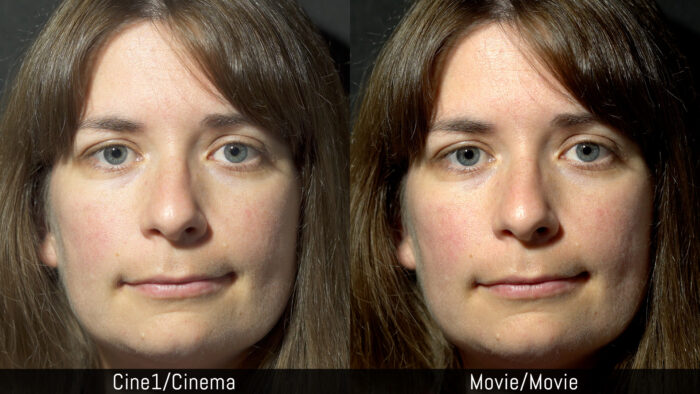
Ví dụ như Movie Gamma + Cinema Color sẽ giữ được độ tương phản tốt nhưng màu sẽ dịu hơn, bớt gắt.
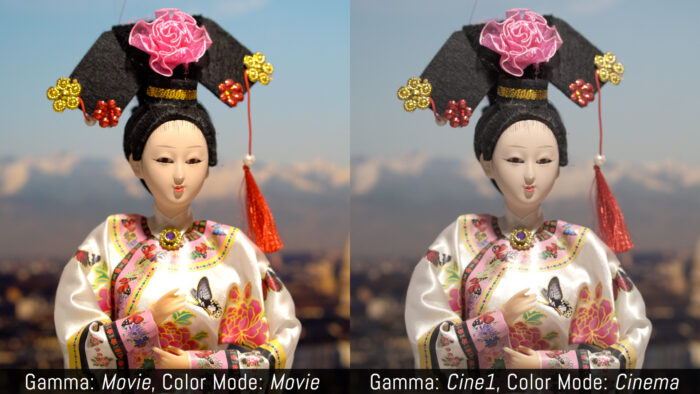
Hoặc Cine1 Gamma + Movie Color sẽ cho màu sắc tươi hơn, nhưng vẫn giữ được độ tương phản mềm mại kiểu phim
Lưu ý, các chế độ như S-Gamut hay BT.2020 chỉ nên dùng khi anh em quay S-Log hoặc HLG. Nếu dùng trong profile thông thường, màu sắc có thể bị sai lệch và khó kiểm soát.
Ngay cả khi quay chụp chế độ Black & White, Gamma vẫn ảnh hưởng đến độ tương phản của ảnh. Vì vậy, nếu muốn ảnh mono có chiều sâu hơn, đừng quên tinh chỉnh lại Gamma cho phù hợp.
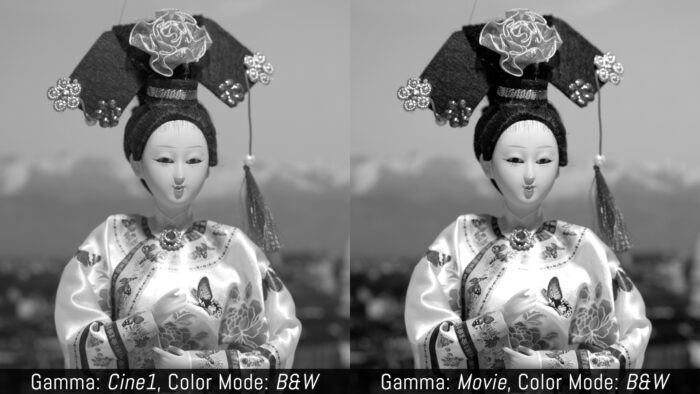
Bão hòa (Saturation)
Saturation cho phép tinh chỉnh độ đậm nhạt của màu sắc với độ chính xác cao, trong phạm vi ±32 bước. Điểm hay là thông số này hoạt động độc lập, không bị ảnh hưởng bởi việc anh em đang sử dụng Gamma hay Color Mode nào.
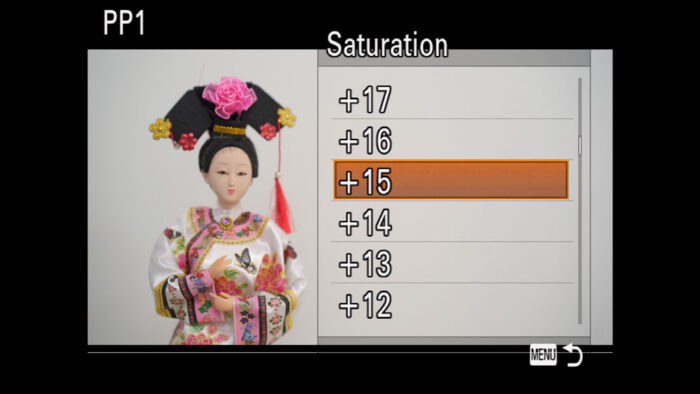
Tuy nhiên đây không phải là công cụ dùng để khử bão hòa hình ảnh hoàn toàn, kể cả khi đã chỉnh xuống mức -32, hình ảnh vẫn chưa thể đạt đến trạng thái đơn sắc thực sự.
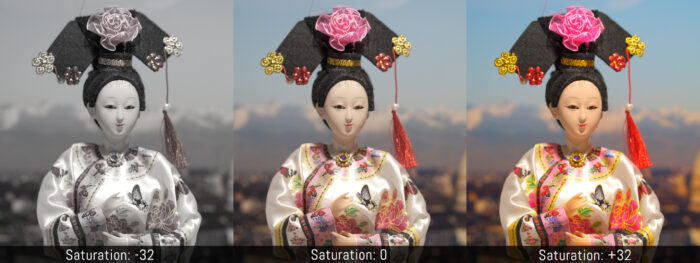
Pha màu (Color Phase)
Color Phase sẽ hỗ trợ người dùng điều chỉnh xu hướng màu của toàn bộ hình ảnh, cụ thể là dịch chuyển nhẹ giữa tông đỏ và tông xanh, trong phạm vi ±7 bước.
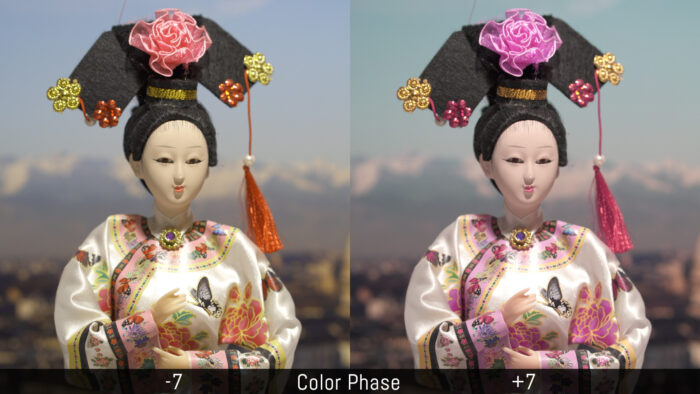
Độ sâu màu (Color depth)
Cài đặt này sẽ cho phép anh em can thiệp trực tiếp vào độ sáng của 6 kênh màu chính gồm: Đỏ (Red), Xanh lục (Green), Xanh lam (Blue), Lục lam (Cyan), Đỏ tươi (Magenta) và Vàng (Yellow).Đây là một thiết lập nâng cao, giúp tinh chỉnh màu sắc chính xác hơn so với Saturation, nên cần làm quen trước khi sử dụng.
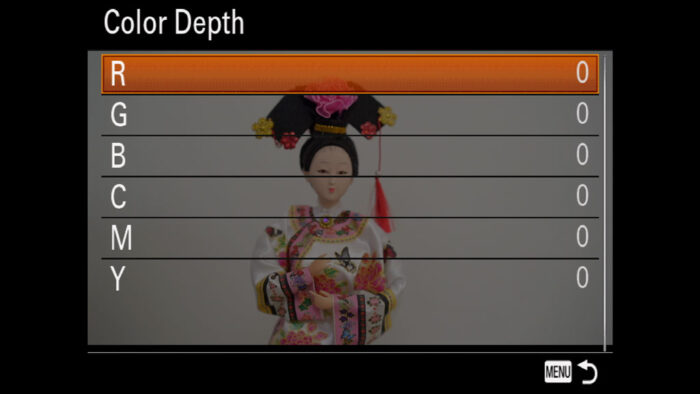
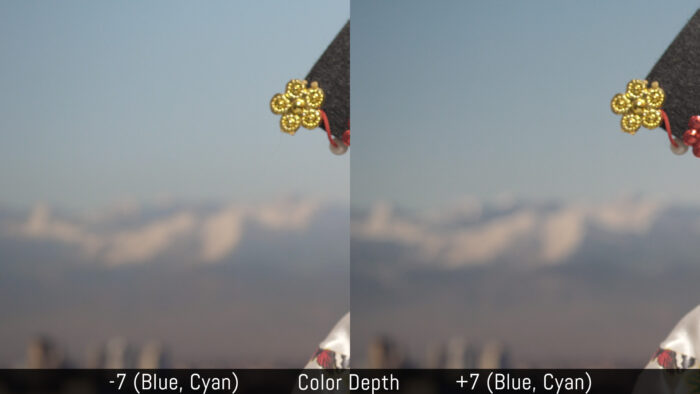
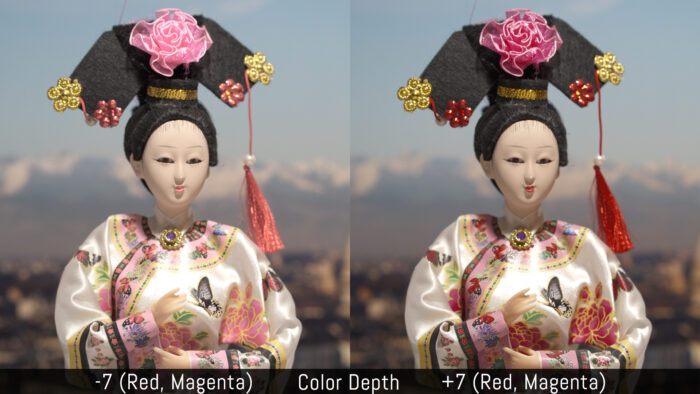
Trong thực tế, mức ảnh hưởng giữa các kênh là khác nhau. Xanh lam và Lục lam thường thay đổi khá nhẹ, trong khi Đỏ và Đỏ tươi tạo ra khác biệt rõ rệt hơn. Ưu điểm của thiết lập này là chỉ tác động đến đúng kênh màu được chọn, giúp kiểm soát màu sắc chi tiết và chính xác hơn.
Chi tiết (Detail)
Detail làm tăng hoặc giảm độ sắc nét của hình ảnh trong khoảng ±7 mức. Đây là một thiết lập khá dễ dùng vì ngay cả khi tăng lên cao, ảnh vẫn giữ được cảm giác tự nhiên.
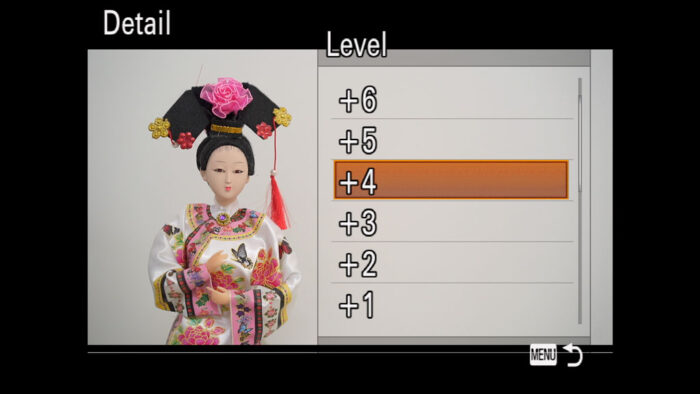
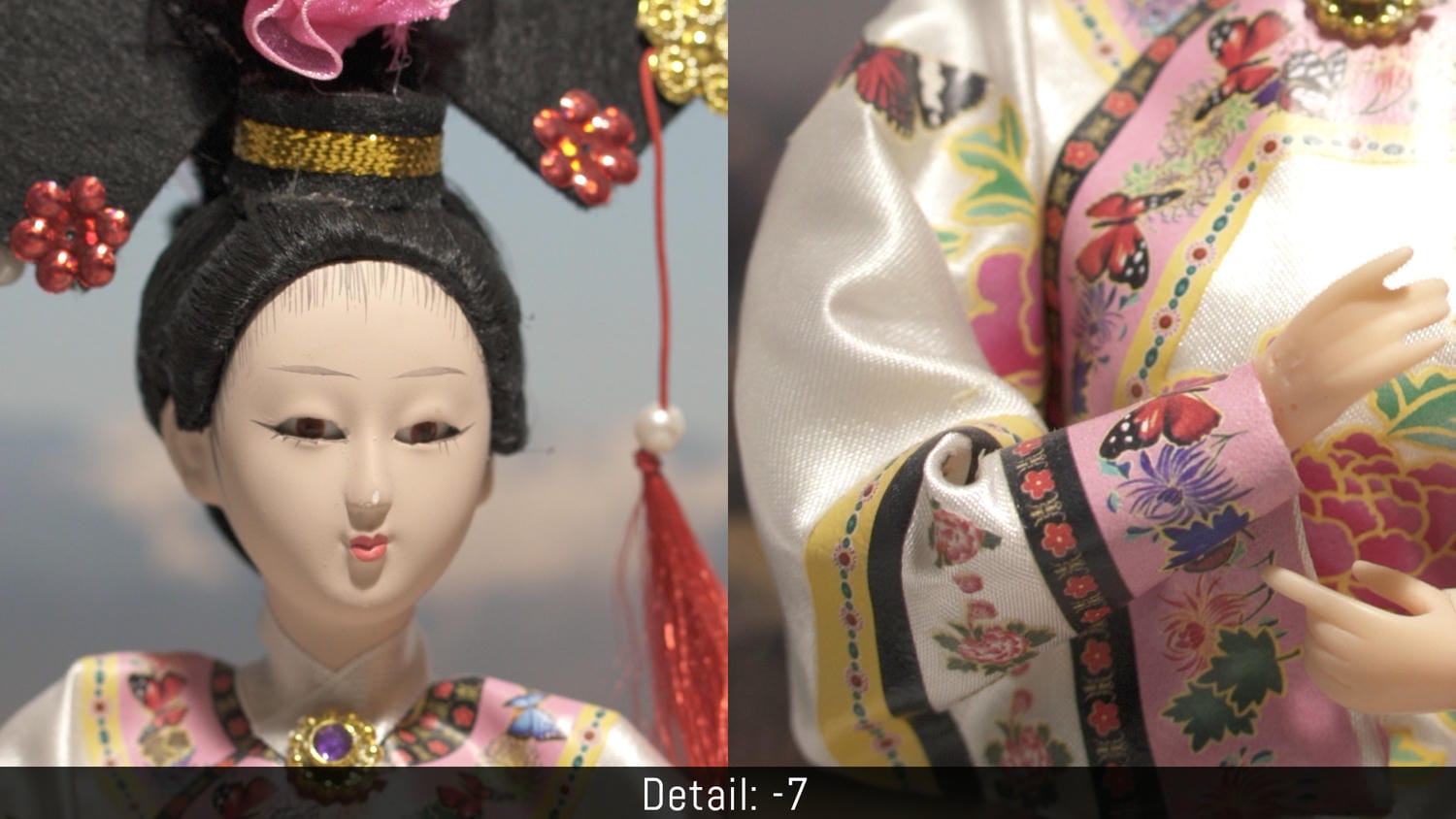
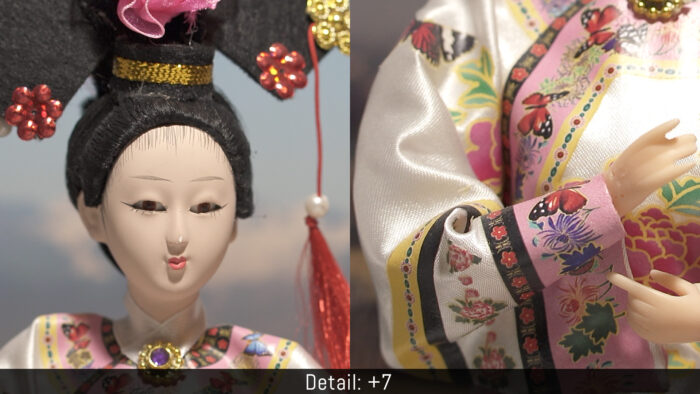
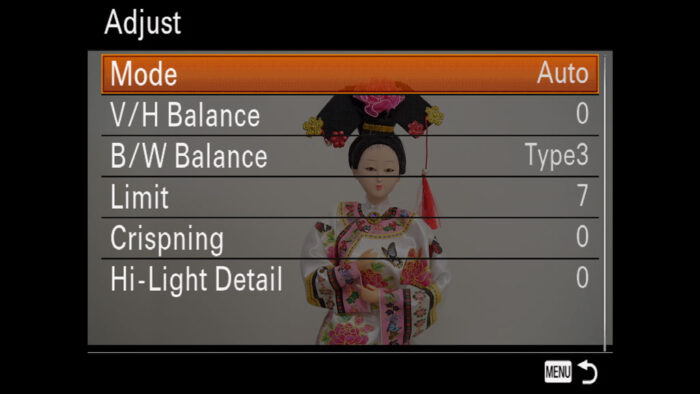
Ngoài ra, mục Adjust cho phép tinh chỉnh sâu hơn các yếu tố như chi tiết theo chiều dọc và chiều ngang. Tuy nhiên, đây là phần nâng cao, nên nếu chưa quen, anh em nên để Auto để đảm bảo kết quả ổn định.
Sao chép (Copy) và Đặt lại (Reset)
Hai tùy chọn cuối cùng cho phép anh em sao chép toàn bộ cài đặt từ một Picture Profile sang profile khác, hoặc đặt lại một profile về mặc định ban đầu. Tuy nhiên khi sử dụng, người dùng không thể reset tất cả các profile cùng lúc, mà phải thực hiện riêng lẻ cho từng cấu hình.
Hướng dẫn cài đặt máy ảnh Sony chụp màu film cine
Số lượng Picture Profile (PP) mà anh em có thể tạo gần như là không giới hạn, vì vậy việc chưa đạt được kết quả ưng ý ngay từ đầu là điều hoàn toàn bình thường. Quá trình thử nghiệm và tinh chỉnh sẽ giúp xác định được cấu hình phù hợp với từng bối cảnh cụ thể.

Những người mới bắt đầu chỉ nên tập trung vào các thông số cơ bản như Black Level, Gamma, Color Mode và Saturation. Sau khi đã quen, có thể tiếp tục điều chỉnh sâu hơn các thiết lập khác. Bên cạnh đó, White Balance và WB Shift cũng rất quan trọng và nên được thiết lập trước khi tinh chỉnh profile.
Với mục tiêu tạo màu cine, đặc biệt khi chụp chân dung, các gamma như Cine1, Cine3 hoặc Cine4 thường cho chuyển màu mềm mại và giữ tông da tự nhiên. Trong khi đó, Movie Gamma mang lại độ tương phản và bão hòa cao hơn, phù hợp khi cần hình ảnh nổi bật ngay từ máy.
Nếu anh em đang bắt đầu làm quen với color grading, HLG là lựa chọn dễ tiếp cận hơn so với S-Log. Có thể kết hợp thêm Black Level hoặc Saturation để tối ưu hình ảnh trực tiếp trong máy, đồng thời vẫn giữ được dynamic range tốt cho hậu kỳ.
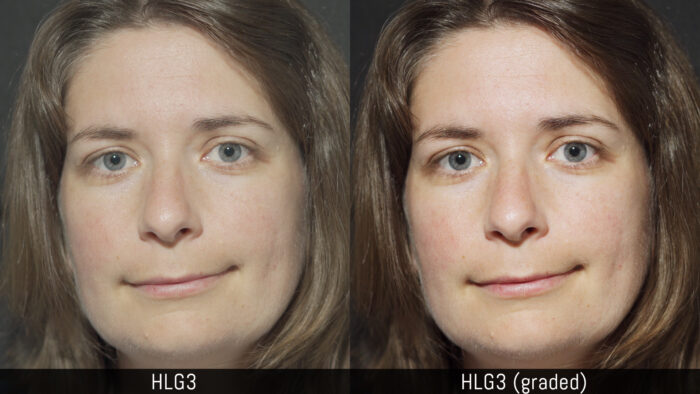
Khi cần kiểm soát màu sâu hơn trong hậu kỳ, S-Log2 hoặc S-Log3 là bước tiếp theo hợp lý. Tuy nhiên, trong nhiều tình huống thực tế, HLG đã đủ linh hoạt để đáp ứng cả nhu cầu quay và chỉnh màu.
Một số cài đặt Picture Profile tham khảo
Sau đây là một số thiết lập sẵn phù hợp với những anh em mới bắt đầu làm quen với Picture Profile. Tùy vào bối cảnh và sở thích, có thể tinh chỉnh thêm để được chất màu cine phù hợp nhất.
| Thông số | Màu cine mềm, dễ dùng, tối ưu tông da | Màu tương phản, phù hợp phong cảnh | Tối ưu dynamic range, phù hợp hậu kỳ | Profile Log cho color grading |
| Black Level | -7 | -7 | 0 | 0 |
| Gamma | Cine1 | Movie | HLG3 | S-Log2 / S-Log3 |
| Black Gamma | Narrow / -6 | Middle / -4 | Middle | Middle / 0 |
| Knee | Manual (75%, +2) | Auto (100%, Middle) | Auto (100%, Middle) | Auto (100%, Middle) |
| Color Mode | Cinema | Movie | 709 | S-Gamut / S-Gamut3.Cine |
| Saturation | 15 | 0 | 0 | 0 |
| Color Phase | 0 | 0 | 0 | 0 |
| Color Depth | 0 (tất cả) | 0 (tất cả) | 0 (tất cả) | 0 (tất cả) |
| Detail | 0 | 4 | 0 | 0 |