Trong thời đại thương mại điện tử bùng nổ, livestream đã trở thành “vũ khí” không thể thiếu giúp thương hiệu kết nối trực tiếp với khách hàng và tạo dựng niềm tin ngay tức thì. Tuy nhiên, để buổi phát sóng thu hút và chuyên nghiệp, chất lượng hình ảnh và âm thanh chính là yếu tố quyết định. Đây cũng là lúc Sony khẳng định lợi thế vượt trội của mình. Với công nghệ cảm biến hàng đầu, màu sắc trung thực, khả năng lấy nét chính xác và kết nối linh hoạt, mang đến trải nghiệm livestream sắc nét, chân thực và đầy cảm xúc, giúp người dùng tự tin tỏa sáng trong từng khung hình. Hãy cùng Sony tham khảo “hướng dẫn toàn diện về livestream chuyên nghiệp”, giúp bạn có buổi livesteam hoàn hảo nhất.
|
Tóm tắt nội dung: |
Vì sao nên chọn máy quay Sony thay vì điện thoại để livestream?
Điện thoại tuy tiện lợi và dễ sử dụng, nhưng vẫn có nhiều giới hạn khiến chất lượng livestream khó đạt đến độ chuyên nghiệp mong muốn. Cảm biến nhỏ, khả năng xử lý hình ảnh hạn chế và dễ quá nhiệt khi phát sóng lâu khiến hình ảnh thường bị nhiễu, thiếu sáng hoặc không thể tạo được độ sâu và sắc nét cần thiết.
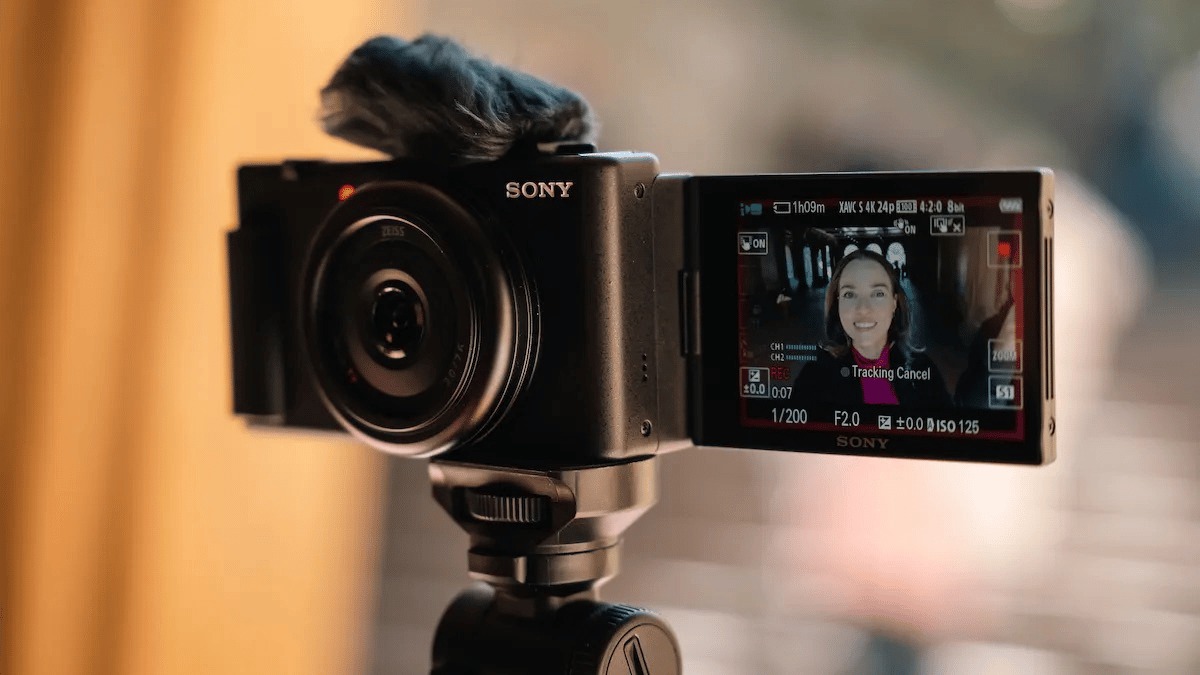
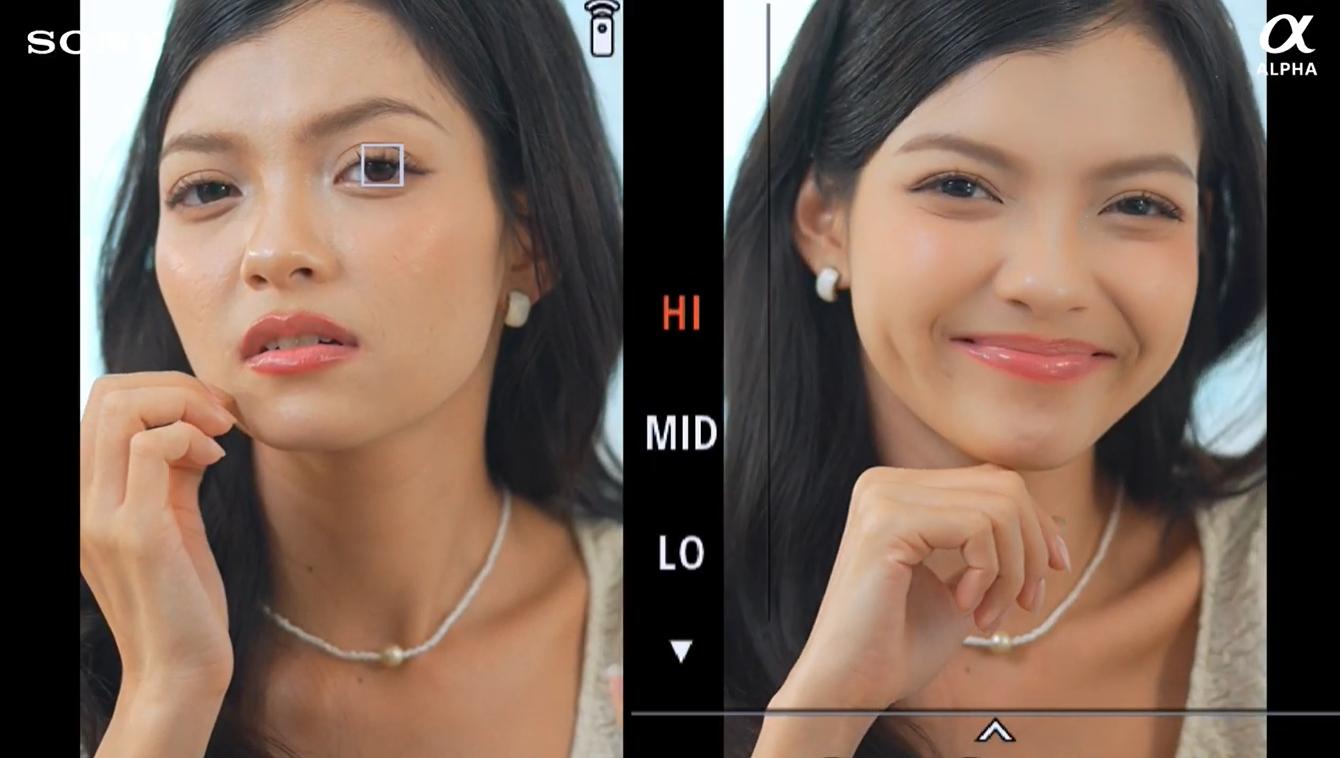
Trong khi đó, máy quay Sony được thiết kế chuyên biệt cho ghi hình và phát sóng, sở hữu cảm biến lớn, ống kính linh hoạt và công nghệ lấy nét tự động theo ánh mắt, giúp hình ảnh luôn rõ nét, màu sắc trung thực và xóa phông tự nhiên. Bên cạnh đó, Sony còn hỗ trợ micro rời thu âm chất lượng cao, khả năng lọc tạp âm hiệu quả, cùng kết nối linh hoạt với nhiều thiết bị đèn, tripod hay gimbal, giúp buổi livestream ổn định, sắc sảo và chuyên nghiệp hơn hẳn.
Những thiết bị cần chuẩn bị khi livestream
Máy ảnh Sony
Để có một buổi livestream thu hút và chuyên nghiệp, máy ảnh chính là yếu tố cốt lõi quyết định chất lượng hình ảnh, màu sắc và cảm xúc truyền tải. Hiểu được nhu cầu đa dạng của người dùng, Sony mang đến nhiều lựa chọn linh hoạt – từ những mẫu nhỏ gọn, dễ sử dụng cho người mới bắt đầu, đến các dòng máy cao cấp phục vụ sản xuất nội dung chuyên nghiệp. Với khả năng tái tạo màu sắc trung thực, lấy nét tự động nhanh, chính xác cùng chất lượng hình ảnh sắc nét ngay cả trong điều kiện thiếu sáng, máy ảnh Sony giúp người dùng tự tin xuất hiện và gây ấn tượng mạnh với khán giả.
Dưới đây là một số gợi ý về các dòng máy ảnh Sony anh em có thể tham khảo:
Dành cho người mới bắt đầu
- Sony ZV-1: ZV-1 và phiên bản kế nhiệm ZV-1M2 là những chiếc máy ảnh compact “tất cả trong một”, được thiết kế đặc biệt cho các vlogger và nhà sáng tạo nội dung cần sự cơ động.
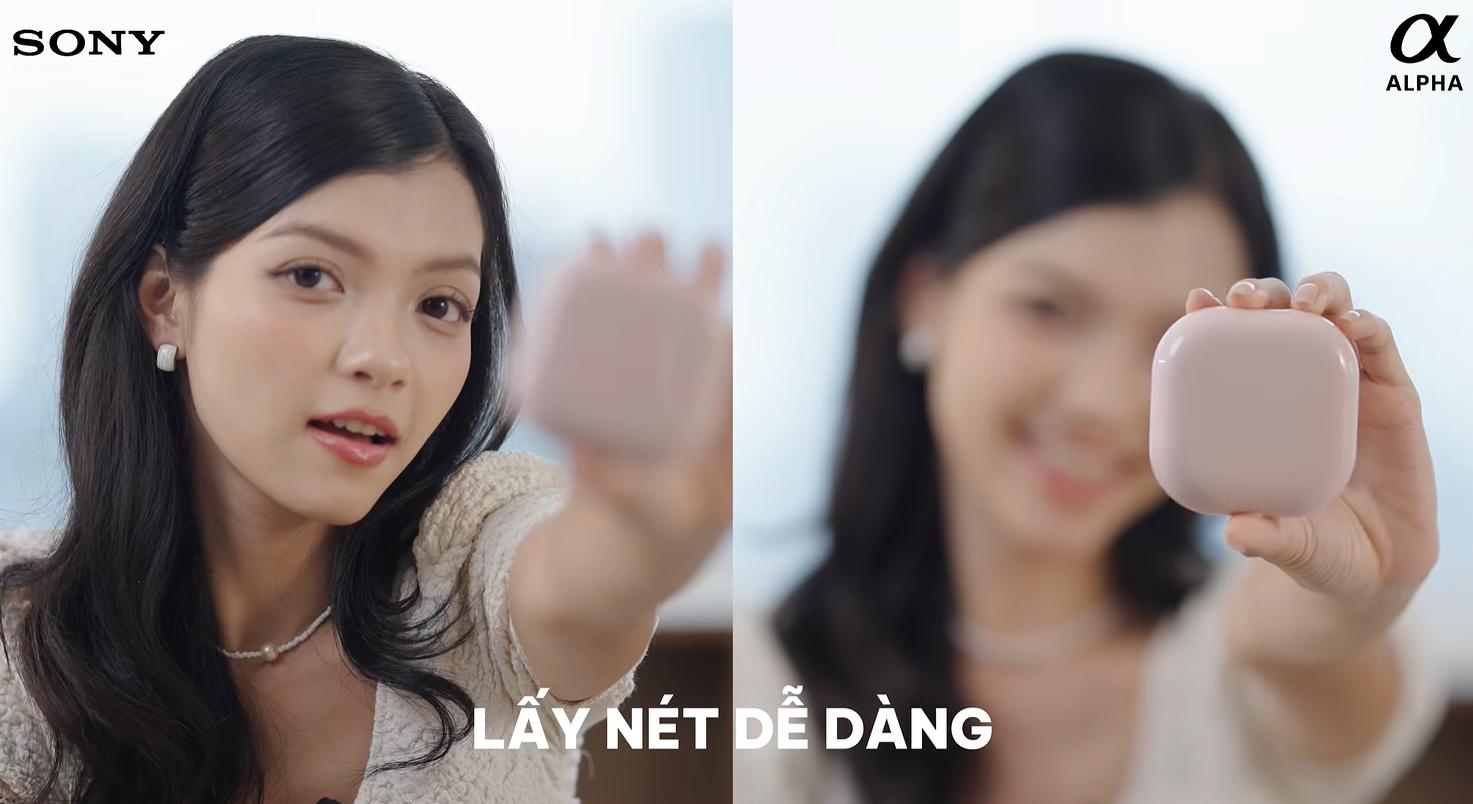
- Sony ZV-1 II: Máy có thiết kế nhỏ gọn, ống kính tích hợp sẵn, màn hình lật xoay và đặc biệt là tính năng “Product Showcase Setting” giúp lấy nét nhanh vào sản phẩm. ZV-1 còn tích hợp sẵn kính lọc ND, rất hữu ích khi quay ngoài trời nắng gắt.
Máy tầm trung tốt nhất
- Sony ZV-E10: Nổi bật với cảm biến APS-C 24.2MP cho chất lượng hình ảnh ấn tượng, hoạt động tốt trong điều kiện thiếu sáng. Máy hỗ trợ thay đổi ống kính linh hoạt, lấy nét Real-time Eye AF chính xác, có cổng USB-C tiện lợi cho livestream và cấp nguồn liên tục.
- Sony ZV-E10M2: Máy sử dụng cảm biến APS-C lớn cho hiệu ứng xóa phông đẹp, quay 4K 60fps mượt mà, tích hợp chống rung điện tử và micro 3 capsule cải tiến cho âm thanh rõ nét. Giao diện thân thiện, màn hình lật xoay và khả năng livestream trực tiếp qua USB giúp ZV-E10 II trở thành công cụ vlog linh hoạt trong mọi tình huống.
Máy ảnh Full-Frame trong thân máy Vlogging
Sony ZV-E1: Mang cảm biến Full-Frame mạnh mẽ, chống rung 5 trục Dynamic Active Steady Shot hiệu quả và loạt tính năng AI độc đáo như Auto Framing, giúp giữ chủ thể luôn nổi bật trong mọi khung hình.
Máy ảnh được lựa chọn nhiều nhất
Sony Alpha 6400: Dù ra mắt đã lâu, A6400 vẫn là một lựa chọn vững chắc nhờ vào chất lượng thân máy kim loại, hệ thống lấy nét tự động 425 điểm nhanh và chính xác, quay 4K ổn và thiết kế nhỏ gọn, dễ sử dụng.
Máy ảnh Full-Frame đa năng cho dân chuyên nghiệp
Sony Alpha 7M4: Với cảm biến full-frame 33MP, lấy nét Real-time Eye AF chính xác và khả năng quay 4K60fps. Máy hỗ trợ livestream trực tiếp qua USB và sở hữu giao diện trực quan, phù hợp cho cả chụp ảnh lẫn quay video thương mại.
Gợi ý combo ống kính và phụ kiện livestream thời trang
Cảm biến APS-C cho dân chuyên nghiệp
Sony FX30: Thuộc dòng Cinema Line, FX30 mang chất điện ảnh chuyên nghiệp vào thân máy APS-C nhỏ gọn, tối ưu cho hoạt động nhiều giờ với quạt tản nhiệt bên trong, cảm biến Dual Base ISO, tích hợp S-Cinetone và hỗ trợ tay cầm XLR cho thu âm chuẩn studio.
Lựa chọn thiết bị âm thanh
Khi livestream, giọng nói chính là cầu nối trực tiếp giữa bạn và khán giả, vì vậy việc chọn micro phù hợp đóng vai trò cực kỳ quan trọng. Nếu chỉ dùng micro tích hợp trên máy ảnh hoặc điện thoại, âm thanh thường bị nhỏ, vang hoặc lẫn nhiều tạp âm từ môi trường, khiến người xem nhanh chóng mất tập trung. Để khắc phục điều đó, Sony mang đến những giải pháp âm thanh chuyên dụng, giúp bạn truyền tải giọng nói rõ ràng, tự nhiên và chuyên nghiệp hơn.
- Sony ECM-LV1: Với những buổi livestream tại chỗ, ít di chuyển, Sony ECM-LV1 là lựa chọn lý tưởng. Đây là micro cài áo có dây, kích thước nhỏ gọn nhưng cho chất lượng thu âm chi tiết, trung thực, giúp giọng nói rõ ràng và gần gũi.
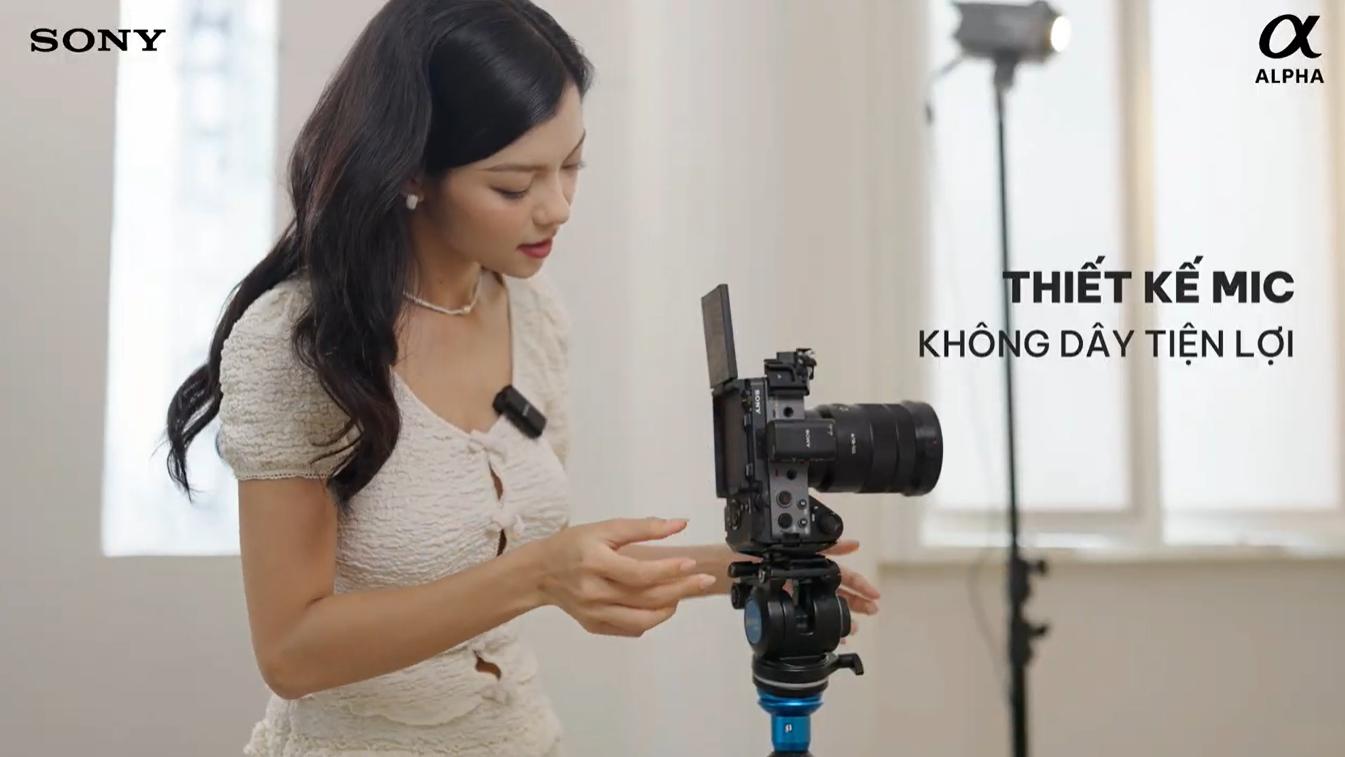
- Sony ECM-W3: Nếu bạn cần sự tự do khi di chuyển, quay trong không gian rộng hoặc có nhiều người cùng tham gia, Sony ECM-W3 là lựa chọn tối ưu. Nhờ công nghệ truyền tín hiệu không dây ổn định, micro này cho phép bạn nói chuyện thoải mái mà không lo vướng dây hay mất tiếng, vẫn đảm bảo âm thanh sạch, rõ và tự nhiên.
- Sony ECM-G1 hoặc Sony ECM-B10: Nếu bạn quay ở môi trường có nhiều tạp âm hoặc muốn âm thanh tự nhiên, sắc nét hơn, micro shotgun sẽ là “bậc thầy loại bỏ tiếng ồn” mà bạn cần. Với khả năng định hướng cao, micro chỉ thu âm phía trước và loại bỏ âm thanh từ hai bên, phía sau, giúp giọng nói nổi bật và rõ ràng.
Chọn thiết bị chiếu sáng
Ánh sáng là yếu tố quyết định sự chuyên nghiệp và thu hút trong mỗi buổi livestream. Một hệ thống chiếu sáng tốt giúp hình ảnh sáng rõ, màu sắc chân thực và chủ thể nổi bật hơn. Dưới đây là ba loại đèn phổ biến được sử dụng hiện nay:
- Đèn Ring Light (đèn vòng): Phù hợp cho livestream cận cảnh, hướng dẫn trang điểm, review sản phẩm làm đẹp, hoặc giao tiếp trực tiếp với người xem.
- Đèn Softbox: Thích hợp cho livestream trong studio hoặc cửa hàng, khi cần ánh sáng mềm, rộng và đều cho nhiều người hoặc toàn cảnh.
- Đèn LED Panel: Lý tưởng khi cần di chuyển linh hoạt, quay vlog ngoài trời, hoặc sử dụng làm ánh sáng phụ trong không gian nhỏ.
Hướng dẫn set-up livestream trên các nền tảng
Hướng dẫn setup máy Sony đơn giản để livestream chuyên nghiệp
Bước 1: Kết nối máy ảnh với laptop/điện thoại
- USB-C: Đơn giản nhất, hỗ trợ hầu hết model (ZV-1, ZV-E10...)
- HDMI + Capture Card: Cho chất lượng cao hơn, độ trễ thấp
Bước 2: Cài & cấu hình phần mềm
- Đối với Imaging Edge Webcam (Sony): Chọn đúng nguồn video từ máy ảnh.
- Đối với OBS Studio: Thêm nguồn “Video Capture Device” và chọn đúng thiết bị là máy ảnh Sony.
Bước 3: Thiết lập máy ảnh
- Chuyển chế độ quay sang Movie
- Tắt chế độ “Tự tắt” - Auto Power Off để máy không tự tắt giữa chừng.
- Bật Product Showcase (nếu có) - chế độ giúp lấy nét vật thể nhanh.
- Chỉnh khẩu độ, ISO phù hợp theo ánh sáng môi trường
Bước 4: Kiểm tra kỹ
- Khung hình: Rõ mặt + rõ sản phẩm
- Âm thanh: Không rè, tiếng rõ
- Ánh sáng: Đều, không cháy sáng
Bước 5: Bắt đầu Livestream
- Chọn nguồn máy ảnh trong nền tảng
- Kiểm tra livestream test trước khi lên sóng chính thức
Hướng dẫn cài đặt livestream cho các nền tảng
Tiktok
Để livestream trên TikTok từ máy tính, bạn cần có quyền truy cập vào tính năng này từ TikTok. Sau khi được cấp quyền, quy trình như sau:
Bước 1: Lấy Stream Key:
- Mở ứng dụng TikTok, vào mục “LIVE”, chọn “Truyền tới PC/Máy Mac”.
- TikTok sẽ cung cấp cho bạn một “URL máy chủ” và một “Khóa luồng” (Stream Key).
Bước 2: Cấu hình trong phần mềm
- Với TikTok LIVE Studio: Đăng nhập tài khoản của bạn, phần mềm sẽ tự động kết nối. Bạn chỉ cần thêm nguồn camera (Video Capture Device) và micro.
- Với OBS Studio: Vào Settings > Stream. Trong mục Service, chọn Custom.... Dán “URL máy chủ” vào ô Server và “Khóa luồng” vào ô Stream Key.
Bước 3: Thiết lập camera
- Trong phần mềm, thêm một Source (Nguồn) mới, chọn Video Capture Device.
- Từ danh sách thiết bị, chọn máy ảnh Sony của bạn (ví dụ: “Sony ZV-E10” hoặc “Elgato Cam Link 4K”).
Bước 4: Bắt đầu phát sóng
Nhấn nút “Start Streaming” trong OBS hoặc “Go LIVE” trong TikTok LIVE Studio.
Youtube
Bước 1: Tạo luồng trực tiếp:
- Đăng nhập vào YouTube Studio.
- Nhấp vào nút “Tạo” ở góc trên bên phải và chọn “Phát trực tiếp”.
Bước 2: Lấy Stream Key:
Trong trang quản lý luồng, YouTube sẽ cung cấp cho bạn một “URL luồng” và một “Khóa luồng” (thường được ẩn, bạn cần nhấp để hiển thị).
Bước 3: Cấu hình trong OBS
- Vào Setting > Stream
- Trong mục Service, chọn YouTube - RTMPS.
- Dán “Khóa luồng” vào ô Stream Key.

Bước 4: Thiết lập camera và âm thanh
Tương tự như với TikTok, thêm các nguồn Video Capture Device và Audio Input Capture trong OBS.
Bước 5: Lên sóng:
- Nhấn “Start Streaming” trên OBS.
- Quay lại trang YouTube Studio, bạn sẽ thấy một bản xem trước của luồng.
- Khi đã sẵn sàng, hãy nhấn nút “Phát trực tiếp” trên YouTube.
Facebook Live
Bước 1: Tạo video trực tiếp
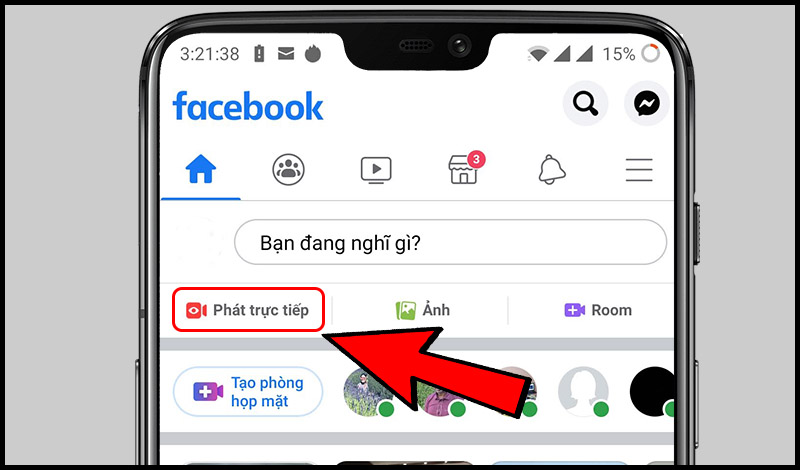
Trên trang Facebook của bạn, chọn “Video trực tiếp”.
Bước 2: Chọn nguồn phát
- Chọn “Phần mềm phát trực tuyến”
- Facebook sẽ hiển thị “URL máy chủ” và “Khóa luồng”.
Bước 3: Cấu hình trong OBS
- Vào Setting > Stream.
- Trong mục Service, chọn Facebook Live.
- Dán “Khóa luồng” vào ô Stream Key.
Bước 4: Lên sóng
- Nhấn “Start Streaming” trong OBS.
- Bản xem trước sẽ xuất hiện trên Facebook.
- Điền tiêu đề, mô tả và nhấn “Phát trực tiếp” trên Facebook để bắt đầu.
Shopee và Lazada
Các nền tảng thương mại điện tử này thường yêu cầu livestream qua cổng thông tin người bán (Seller Center) trên máy tính, sử dụng giao thức RTMP, tương tự như các nền tảng trên.
Bước 1: Tìm RTMP URL và Stream Key
- Đăng nhập vào Seller Center của Shopee hoặc Lazada.
- Tìm đến mục quản lý Livestream (thường được gọi là Shopee Live hoặc LazLive).
- Khi bạn tạo một phiên livestream mới và chọn phát bằng máy tính, nền tảng sẽ cung cấp cho bạn RTMP URL và Stream Key.
Bước 2: Cấu hình trong OBS
- Quá trình này giống hệt như thiết lập cho Tiktok.
- Vào Settings > Stream, chọn Custom... và dán các thông tin tương ứng vào.
Bước 3: Thiết lập và phát sóng
- Thiết lập các nguồn camera, sản phẩm, và đồ họa trong OBS.
- Nhấn “Start Streaming” trong OBS để gửi tín hiệu đến nền tảng
- Sau đó nhấn nút “Go Live” trên trang quản lý của Shopee hoặc Lazada để chính thức bắt đầu buổi bán hàng.