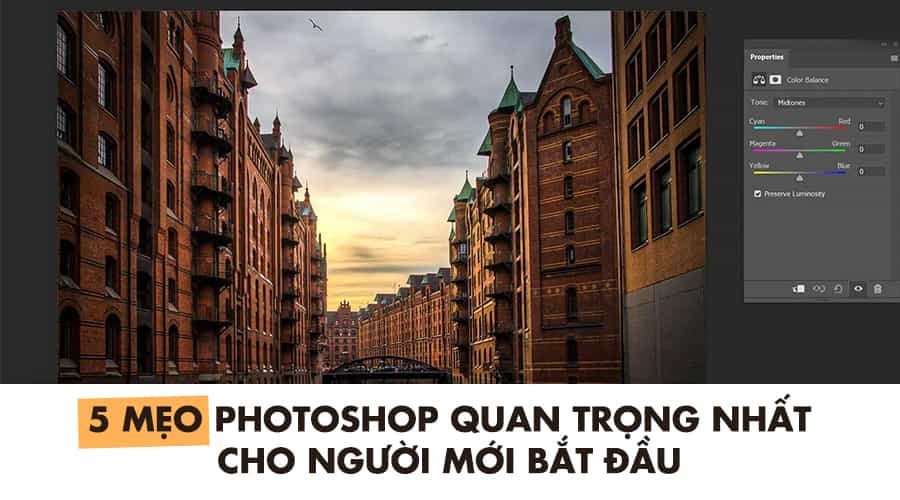
Photoshop là một trong những công cụ lý tưởng nhất mà anh em có thể nghĩ đến khi chỉnh sửa ảnh. Phần mềm được tích hợp vô số các tùy chỉnh, bộ lọc, chỉnh sửa vùng tùy chọn và còn nhiều tính năng khác. Tuy nhiên, chính vì đa năng như vậy nên nếu là những người mới tập tễnh bước chân vào con đường nhiếp ảnh, chắc chắn phần lớn đều sẽ dễ cảm thấy choáng ngợp.
Trong bài viết này, hãy cùng VJShop.vn tìm hiểu 5 mẹo Photoshop quan trọng nhất cho những người mới bắt đầu, làm thế nào để tăng cường màu sắc hình ảnh cũng như làm nổi bật hơn chủ thế chính, giúp người dùng tăng tốc quá trình làm việc trên phần mềm tuyệt vời nhưng cũng không kém phức tạp này.
|
Tóm tắt nội dung: |
Nắm vững các phím tắt cơ bản trên bàn phím
Photoshop là một phần mềm mang tính “thực hành” rất cao, nơi mà hầu hết thao tác chỉnh ảnh đều xoay quanh việc chọn công cụ, tạo layer, mask, nhân bản lớp hay tinh chỉnh từng chi tiết nhỏ.
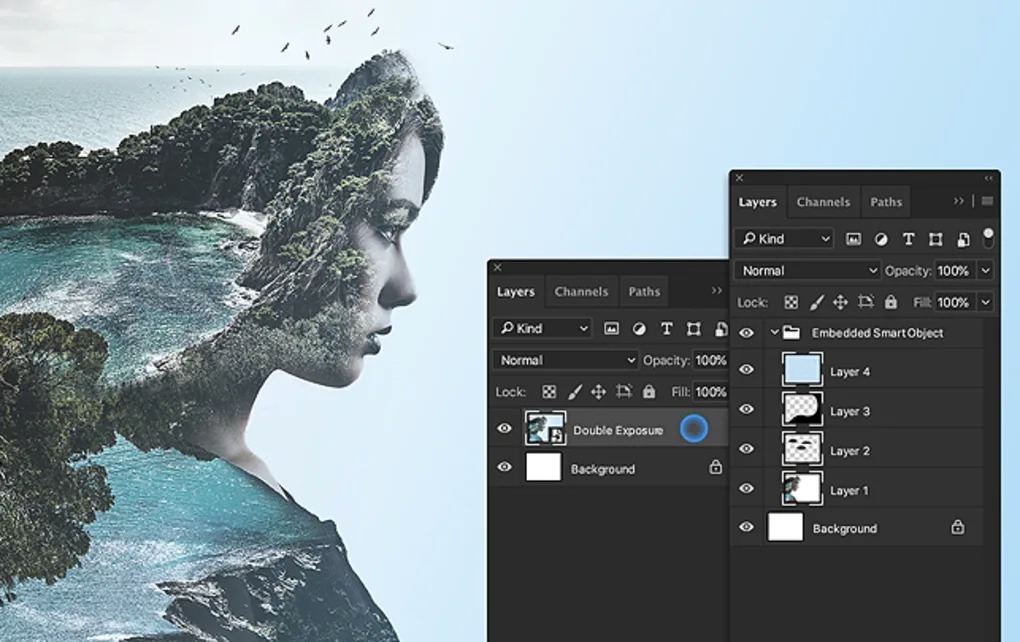
Vì vậy, nếu chỉ làm việc bằng chuột và menu, quy trình hậu kỳ sẽ dễ trở nên chậm và rườm rà. Ngược lại, khi nắm được các phím tắt cơ bản, tốc độ xử lý ảnh có thể tăng lên rõ rệt, đồng thời giúp người chỉnh ảnh tập trung nhiều hơn vào ý tưởng thay vì thao tác kỹ thuật.
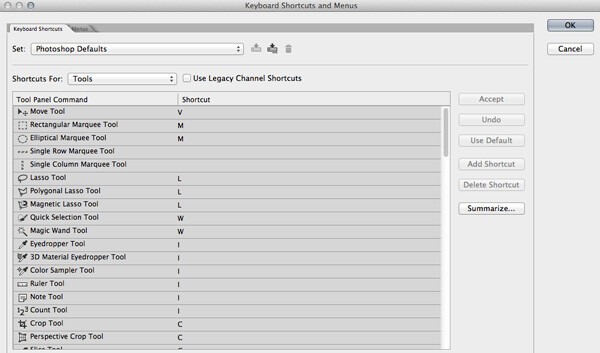
Trong thực tế, các phím tắt trong Photoshop không hề khó nhớ và nếu anh em chịu khó thực hành nhiều thì chắc chắn sẽ thành thạo chỉ sau một vài lần chỉnh ảnh.
Một số phím tắt phổ biến nhất có thể tham khảo bao gồm:
- V - Di chuyển các đối tượng
- F - Chuyển đổi giữa các chế độ hiển thị màn hình
- Phím cách - Tạm thời chọn công cụ bàn tay
- B - Chọn công cụ Cọ vẽ
- D - Đặt màu nền và màu chữ về mặc định
- X - Hoán đổi màu nền và màu chữ
- E - Chọn công cụ Tẩy
- S - Chọn công cụ Clone Stamp
- W - Chọn công cụ Chọn nhanh
- Ctrl + J - Nhân đôi lớp đã chọn
Sử dụng Saturation, Vibration để tăng cường màu sắc
Điều chỉnh màu trong photoshop
Chúng ta phải công nhận rằng ảnh chụp từ máy ảnh trông đã đủ đẹp, nhưng hiếm có ai không muốn ảnh mình có một chất gì đó riêng biệt của chính mình trong mỗi bức ảnh, đặc biệt là các nhiếp ảnh gia chuyên nghiệp. Ngoài ra, việc hiệu chỉnh màu sắc còn có thể giúp bức ảnh trở nên tinh tế hơn hoặc ấn tượng hơn, đây cũng là bước quan trọng nhất để anh em tạo ra một tác phẩm hoàn thiện và mang tính chuyên nghiệp.
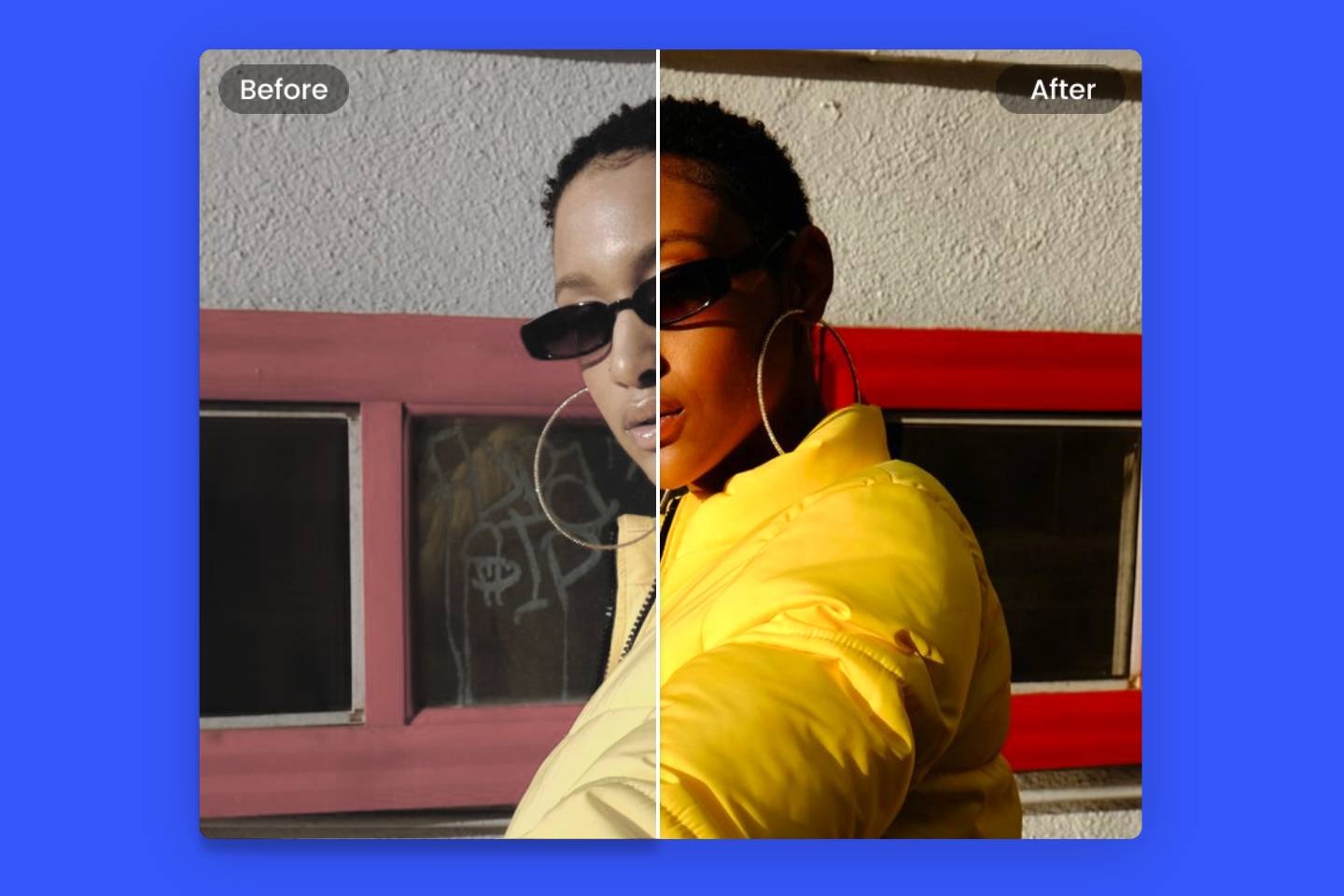
Điều chỉnh màu trong Photoshop có thể được thực hiện qua những bước cơ bản sau:
- Thêm sắc độ vào các vùng sáng, vùng tối và vùng trung gian của hình ảnh
- Bão hòa hoặc giảm bão hòa màu sắc
- Điều chỉnh màu sắc theo nhiều hướng khác nhau (ví dụ: xanh lam chuyển về xanh lục, đỏ chuyển về cam, v.v.)
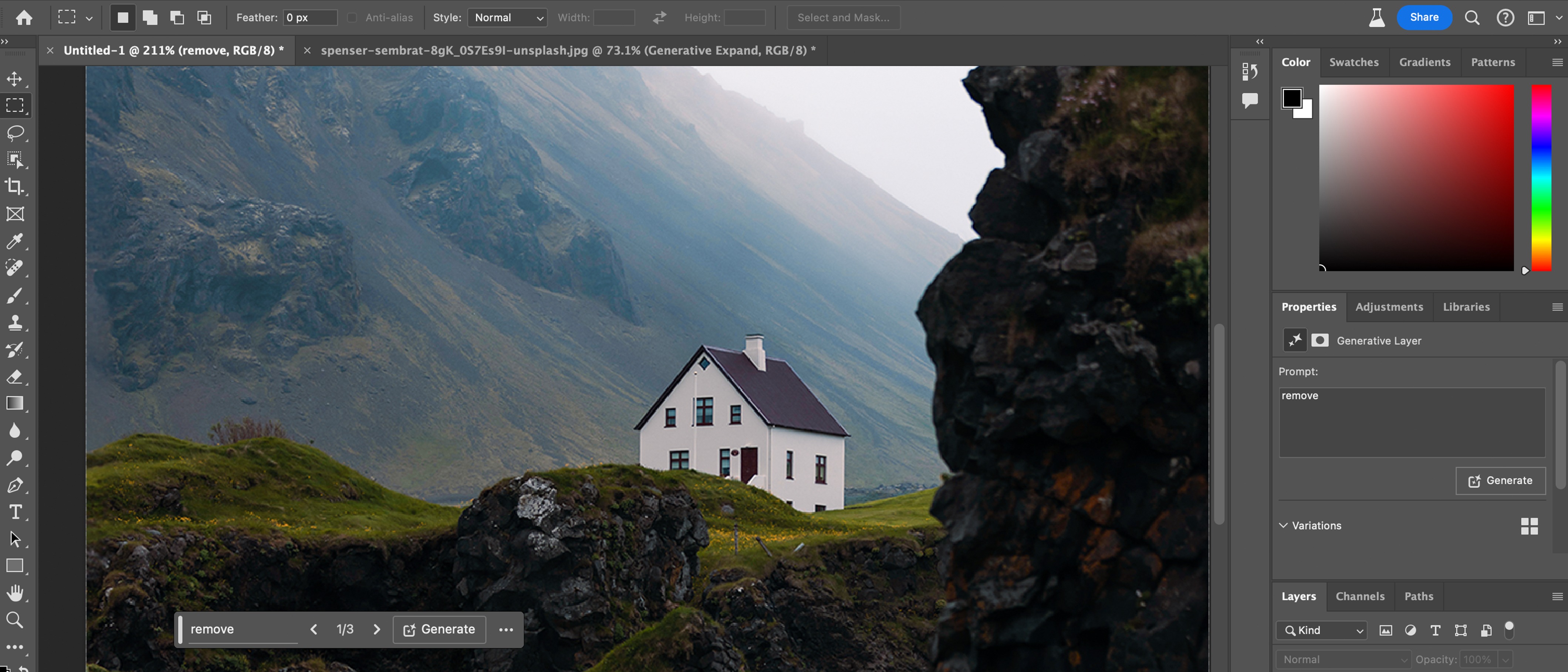
Ngoài ra, phần mềm còn cung cấp rất nhiều các tùy chỉnh khác, nhưng nếu là những người mới, nên bắt đầu với những công cụ tăng cường màu sắc đơn giản.
Các bước tăng cường màu sắc
Có thể làm theo các bước sau:
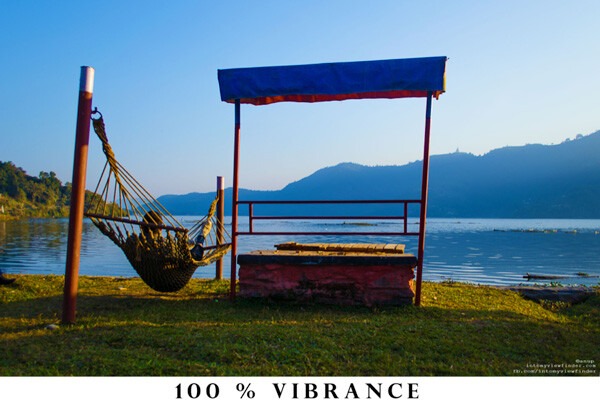
- Bước 1: chọn Adjustments (điều chỉnh) trong menu Image (hình ảnh)
- Bước 2: chọn Vibrance (độ rực màu)
- Bước 3: thử điều chỉnh Vibrance, Saturation (độ bão hòa), hoặc điều chỉnh cả hai
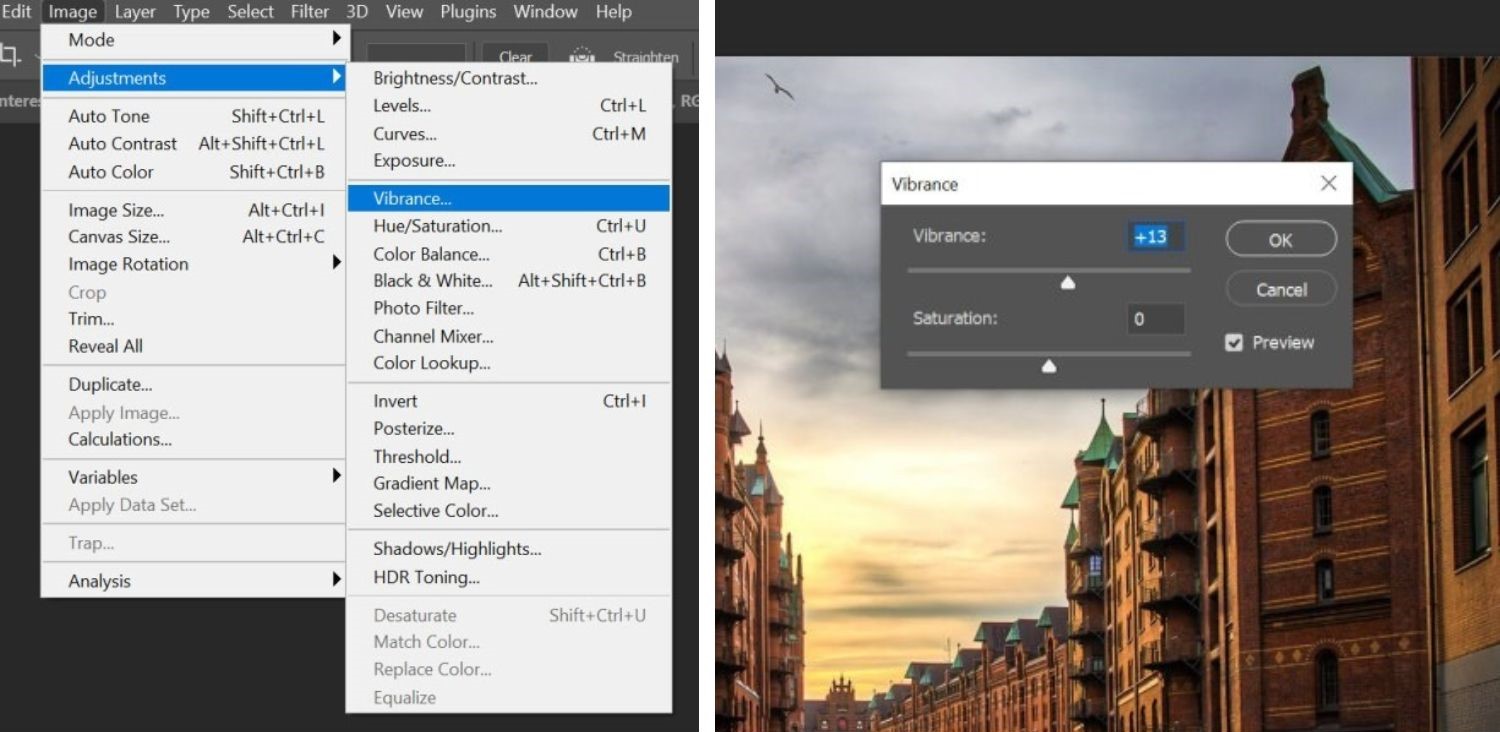
Sau khi điều chỉnh, anh em sẽ thấy màu ảnh sẽ nổi bật hơn hẳn, nhưng khi sửa ảnh thực tế cần phải biết cách tiết chế để ảnh trông không bị quá gắt. Ngoài ra có thể áp dụng thêm Color Balance (Cân bằng màu) cho đến khi đạt kết quả ưng ý.
Sự khác biệt giữa Vibrance và Saturation
Mặc dù đều dùng để tăng độ rực của màu sắc, Vibrance và Saturation lại hoạt động theo hai cách rất khác nhau.
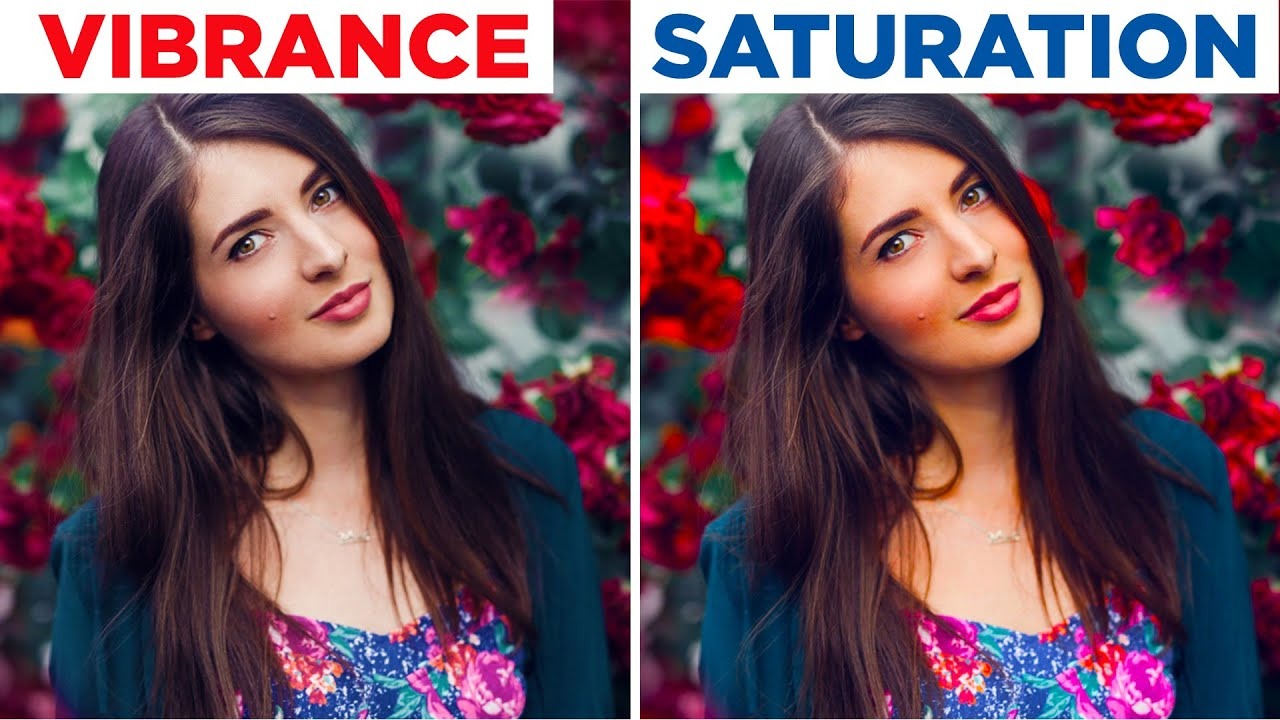
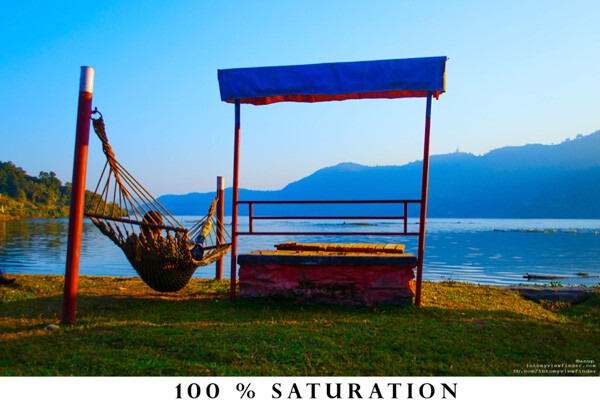
Saturation tác động đồng đều lên tất cả các màu trong ảnh, khiến tổng thể trở nên đậm hoặc nhạt hơn ngay lập tức. Nếu ảnh của anh em có nhiều màu sắc và muốn gây ấn tượng mạnh với người xem thì việc điều chỉnh Saturation không còn gì phù hợp hơn.
Ngược lại, Vibrance chỉ tăng cường những màu còn nhạt, đồng thời hạn chế tác động lên các màu đã bão hòa và đặc biệt “né” tông da. Vì thế, Vibrance cực kỳ phù hợp cho ảnh chân dung hoặc những bức ảnh cần giữ màu sắc tự nhiên nhưng vẫn có sự nổi bật vừa đủ.
Thêm hiệu ứng mờ viền tăng sự chú ý
Vignetting là một kỹ thuật đơn giản nhưng cực kỳ hiệu quả để làm nổi bật chủ thể. Bằng cách làm tối nhẹ phần rìa khung hình, ánh nhìn của người xem sẽ tự nhiên được kéo về trung tâm, nơi chủ thể chính xuất hiện.
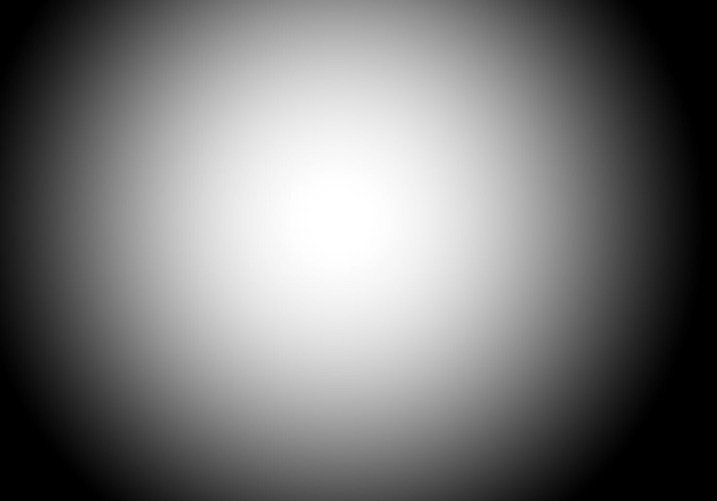
Đây là một mẹo hậu kỳ được các nhiếp ảnh gia chuyên nghiệp sử dụng rất thường xuyên, bởi nếu anh em làm cho viền mờ không lộ hẳn mà chỉ tạo cảm giác ảnh có chiều sâu và tập trung hơn, mang lại hiệu ứng thị giác đáng kinh ngạc.
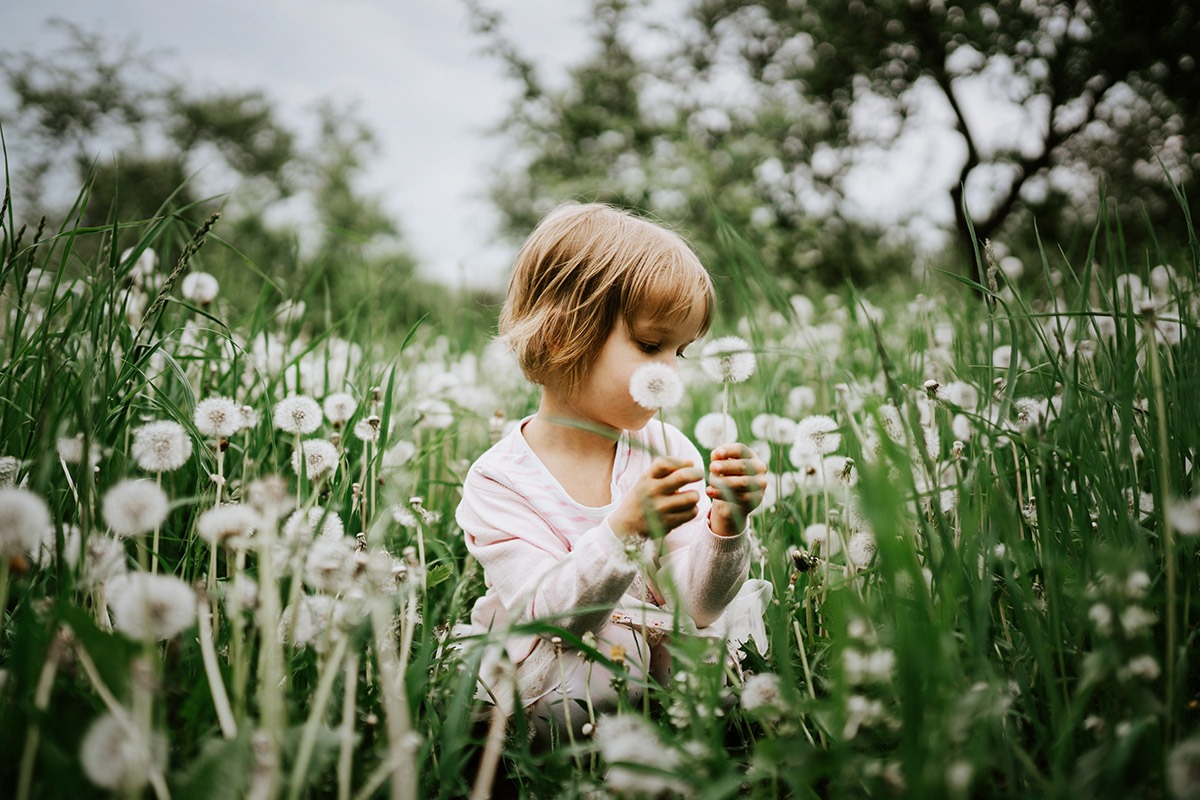
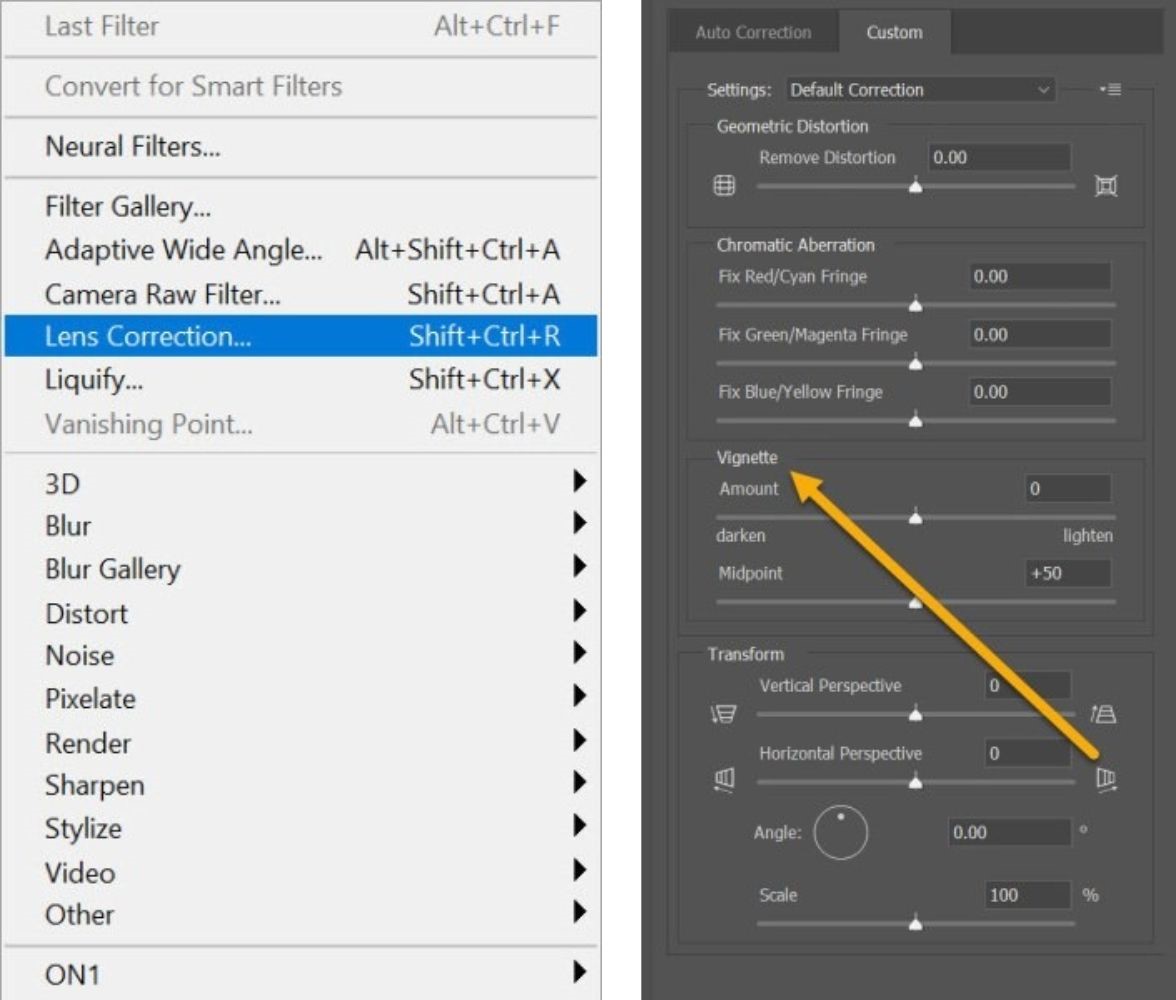
Trong Photoshop, có thể tạo mờ viền nhanh và đơn giản theo các bước sau:
- Bước 1: Vào Filter → Lens Correction
- Bước 2: Chuyển sang tab Custom
- Bước 3: Tại mục Vignette, kéo thanh Amount sang trái để làm tối viền ảnh
- Bước 4: Dùng thanh Midpoint để điều chỉnh độ rộng giúp hiệu ứng ôm vừa chủ thể
Tăng độ sắc nét cho ảnh
Phần lớn ảnh sau khi chỉnh màu đều sẽ đẹp hơn nếu được tăng nhẹ độ sắc nét. Bộ lọc Sharpen sẽ giúp làm rõ chi tiết, nhấn mạnh texture và mang lại cảm giác ảnh đã mắt hơn, tuy nhiên điều quan trọng là phải tăng đúng mức để tránh ảnh bị gắt hoặc giả.
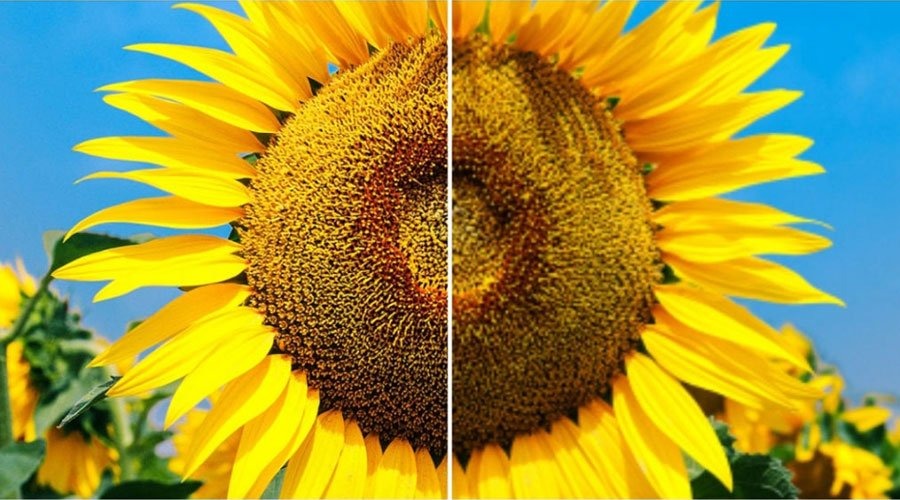
Trong Photoshop, có hai cách làm nét khá phổ biến và hiệu quả
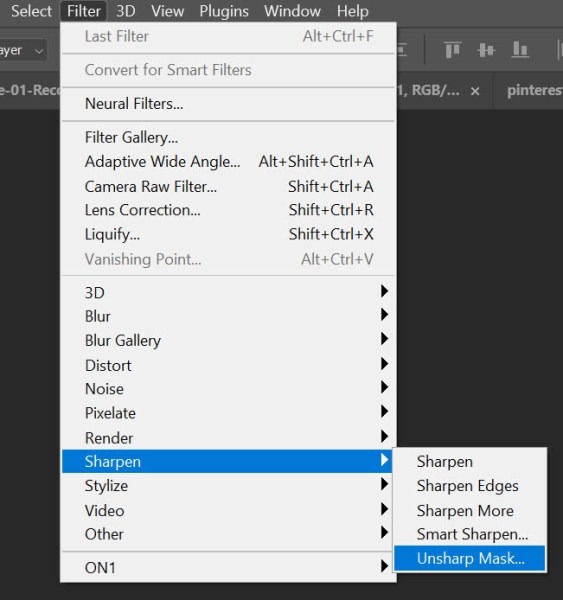
Cách tăng độ sắc nét đơn giản
- Bước 1: Vào Filter → Sharpen → Unsharp Mask
- Bước 2: Điều chỉnh Amount để tăng độ nét
- Bước 3: Tinh chỉnh thêm Radius và Threshold nếu cần để kiểm soát chi tiết
Cách tăng độ sắc nét nâng cao
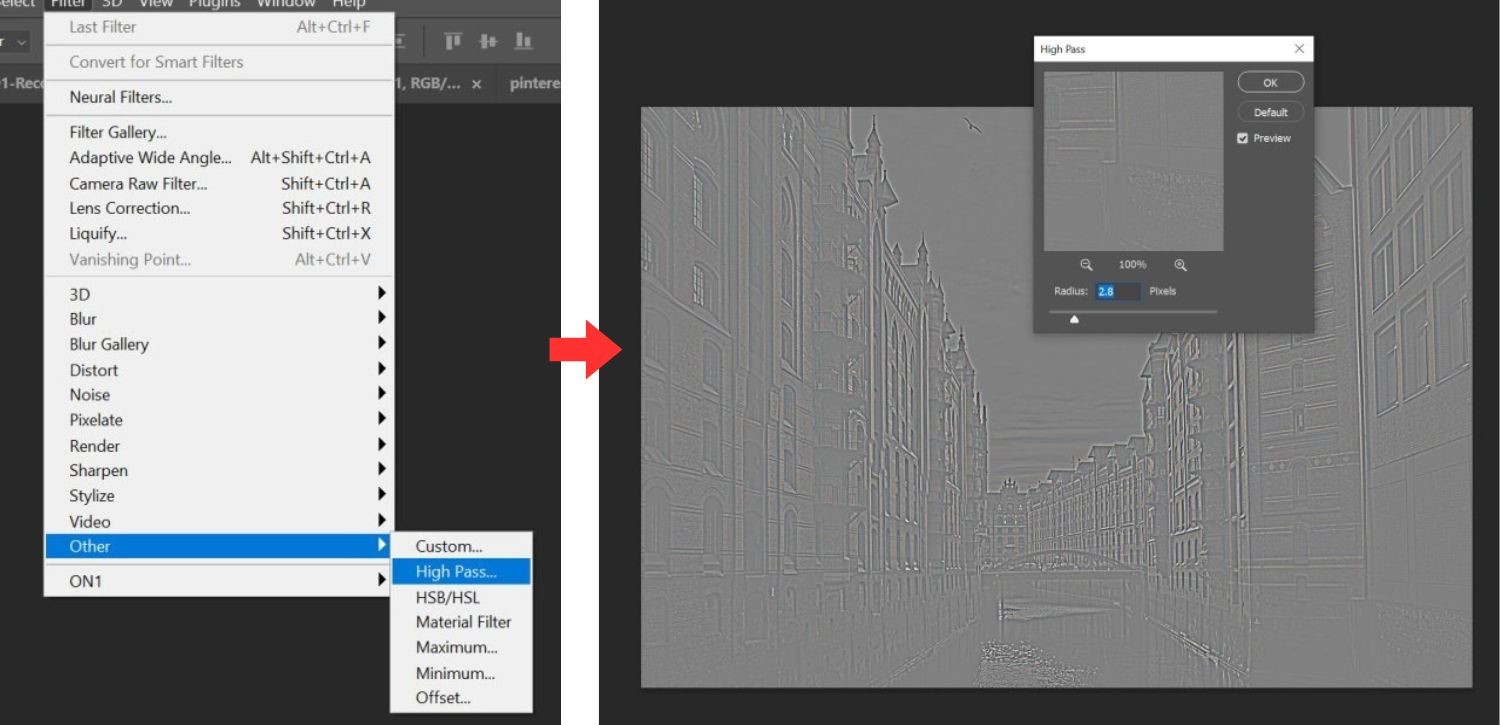
Phương pháp này thường được nhiều nhiếp ảnh gia ưa chuộng hơn, anh em có thể làm theo các bước sau:
- Bước 1: Nhân đôi layer ảnh (Ctrl/Cmd + J) và đặt tên là “Top”
- Bước 2: Chọn layer Top, vào Filter → Other → High Pass
- Bước 3: Kéo thanh trượt Radius đến khi chỉ còn thấy đường viền chi tiết, rồi bấm OK
- Bước 4: Chuyển Blend Mode của layer Top sang Overlay
- Bước 5: Giảm Opacity để độ nét trông tự nhiên nhất
Sáng tạo với bộ lọc trong Photoshop
Bên cạnh các công cụ chỉnh ảnh cơ bản, Photoshop còn có Filter Gallery, hiểu nôm na là thư viện bộ lọc. Về cơ bản, đây là các hiệu ứng tự động mà anh em có thể áp dụng cho hình ảnh của mình chỉ với vài cú nhấp chuột. Từ hiệu ứng màu nước, sơn dầu cho đến tranh chì hay kính màu, những bộ lọc này không hề khó dùng nhưng vẫn có thể mang lại kết quả rất ấn tượng.
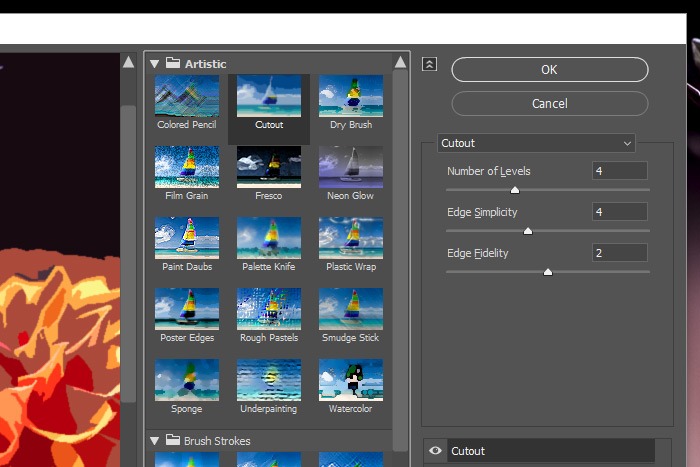
Để sử dụng chỉ cần vào Filter → Filter Gallery, sau đó chọn hiệu ứng phù hợp và tinh chỉnh các thanh trượt theo cảm nhận cá nhân. Một số filter được nhiều người yêu thích có thể kể đến như:
- Film Grain (hạt phim)
- Rough Pastels (màu phấn)
- Colored Pencil (bút chì màu)
- Glass (thủy tinh)
- Graphic Pen (bút vẽ đồ họa)
- Charcoal (than)
- Stained Glass (kính màu)
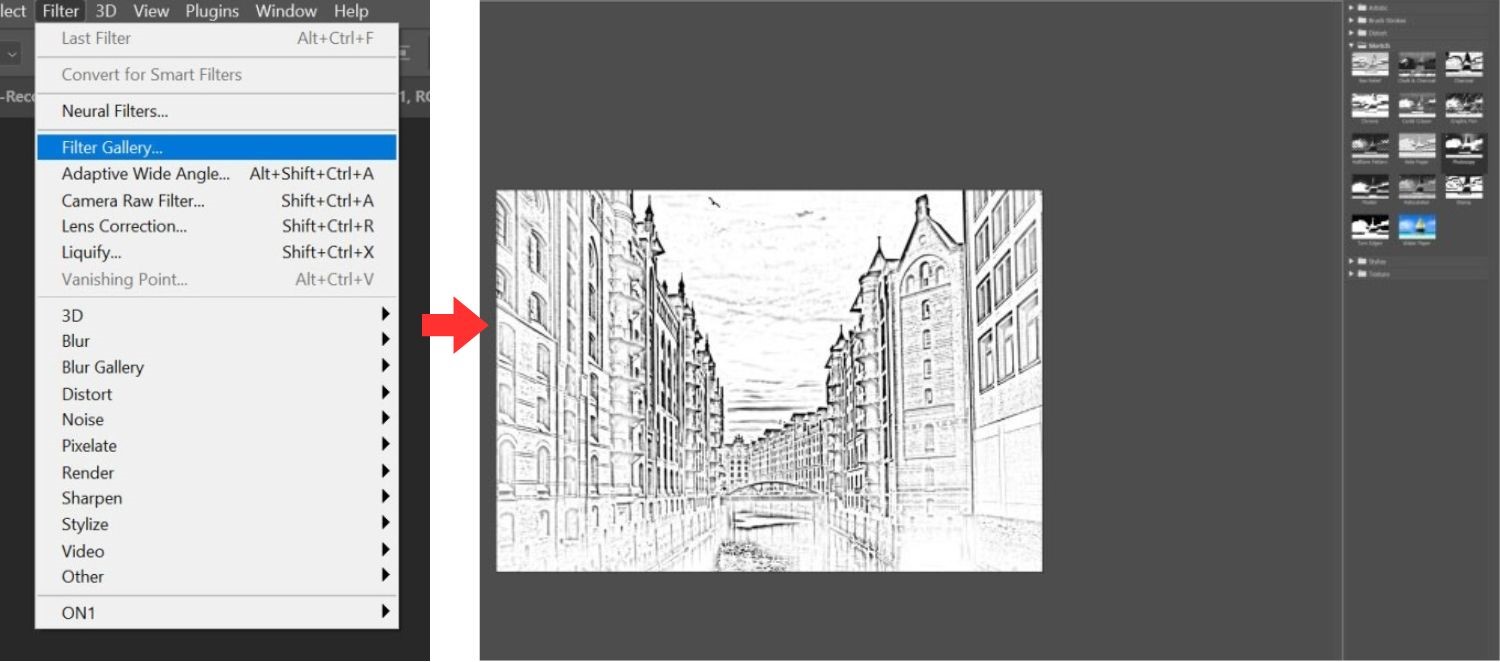
Dù ngày nay nhiều nhiếp ảnh gia thích tự tạo hiệu ứng thủ công để kiểm soát chi tiết tốt hơn, bộ lọc vẫn là một cách tuyệt vời để khám phá sáng tạo, đặc biệt với những ai mới làm quen với Photoshop. Quan trọng hơn, bạn hoàn toàn có thể kết hợp nhiều filter cùng lúc để tạo ra những phong cách độc đáo, mang đậm dấu ấn cá nhân.